

- Entdecken
- Produkte
-
Unternehmen
Wacom für Unternehmen

Signatur-
LösungenÜberprüfen, kommentieren und signieren Sie digitale Dokumente mit den Hardware- und Softwarelösungen von Wacom.

Lösungen für kreative Arbeitsabläufe
Verbessern Sie Ihre kreativen Abläufe mit professionellen Stift-Displays, Stifttabletts und der Integration kreativer Software.

Technology Solutions
Technologien zur Optimierung und Effizienzsteigerung für global führende Unternehmen.

Wacom Ink Technologies
Eine universelle Ink-Engine und ein Ink-Layer-Framework, um Hardware, Software und Anwendungen miteinander zu verbinden.

Bildung
Verschiedene Lösungen für Bildungseinrichtungen, Lehrer und Schüler, um kreative Arbeit zu fördern und bei der Kommunikation bzw. Wissensvermittlung zu unterstützen.
-
Bildungswesen

Creative Education
Bringen Sie Ihre Studierenden dazu, ihren kreativen Horizont zu erweitern, um sie auf eine erfolgreiche Berufslaufbahn in Kunst und Design vorzubereiten.

Wacom und das Bildungswesen
Unterstützung für Lehrer und Lernende bei der Anpassung an neue Lernumgebungen.
- Support
- Store
















Erste Schritte beim Zeichnen auf Papier mit deinem Wacom Intuos Pro Paper Edition

1. Stelle sicher, dass dein Wacom Intuos Pro eingeschaltet ist, indem du den Netzschalter an der Geräteseite drückst.

2. Öffne die Einstellungen/Voreinstellungen für Bluetooth auf deinem Computer. Drücke die runde Taste auf deinem Wacom Intuos Pro, bis die blaue LED neben dem Wacom Logo zu blinken anfängt.

3. Wähle auf deinem Computer die Einstellung „Bluetooth Intuos Pro“ und dann „Koppeln“ aus.

Skizzen speichern und Ebenen erstellen
Achte darauf, dass das Wacom Intuos Pro eingeschaltet ist, wenn du Skizzen anfertigst. Um deine Skizze zu speichern und eine neue zu beginnen, drücke die runde Taste, und die LED + wechselt von blau auf grün. Um eine neue Ebene in deiner Skizze zu erstellen, doppelklicke auf die runde Schaltfläche und fahre mit dem Skizzieren fort. Die + LED blinkt dann zweimal blau. Drücke einmal auf die runde Taste, wenn du mit der Skizze fertig bist.Auf Papier skizzieren – mit deiner Wacom Intuos Pro Paper Edition
-
Erste Schritte mit dem Wacom Intuos Pro
-
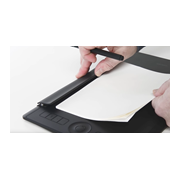
Einrichtung und Gebrauch des Wacom Intuos Pro Paper Edition
-
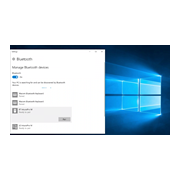
Bluetooth-Kopplung des Wacom Intuos Pro unter Windows
-
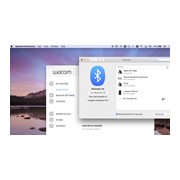
Bluetooth-Kopplung des Wacom Intuos Pro unter macOS
-
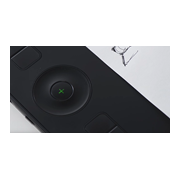
Wacom Intuos Pro Paper Edition: Statusanzeigen und ihre Bedeutung
-
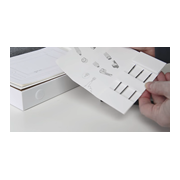
Wechsel der Tintenpatronen beim Wacom Finetip Pen und beim Wacom Ballpoint Pen
-
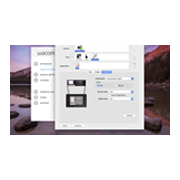
Monitor-Projektion und Ausrichtung des Wacom Intuos Pro
-
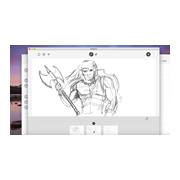
Dateien im Inkspace Editor bearbeiten
-
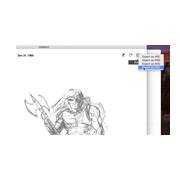
Dateien in das PSD-Format in Inkspace Desktop exportieren
-
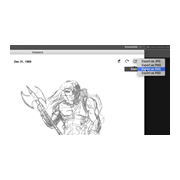
Dateien in das SVG-Format in Inkspace Desktop exportieren
-
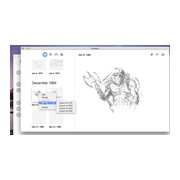
Bilder über Inkspace Desktop teilen
-
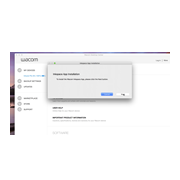
Inkspace herunterladen und loslegen
-
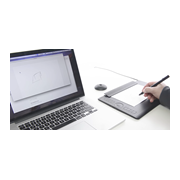
Live-Modus in Inkspace verwenden
Zubehör
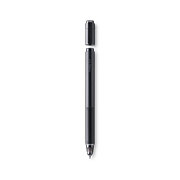
Wacom Finetip Pen
Mit dem Finetip Pen mit 0,4-mm-Stiftspitze und schwarzer Geltinte kannst du mühelos die kleinsten Details auf Papier skizzieren.
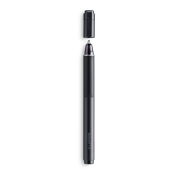
Wacom Ballpoint Pen
Mit diesem Kugelschreiber und seiner 1,0-mm-Stiftspitze sowie der langlebigen schwarzen, ölhaltigen Tinte kannst du mühelos Papierskizzen anfertigen.
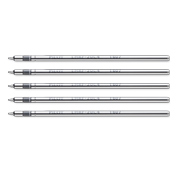
Wacom Finetip FT 0.4 Ersatzpatrone (5er-Pack)
5 Wacom Finetip Pen Ersatzpatronen mit 0,4-mm-Spitzen und schwarzer Geltinte.
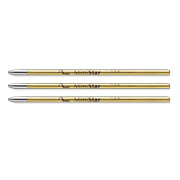
Wacom Ballpoint BP 1.0 Ersatzpatrone (3er-Pack)
3 Wacom Ballpoint Pen Ersatzpatronen mit 1,0-mm-Spitzen und schwarzer, ölhaltiger Tinte.
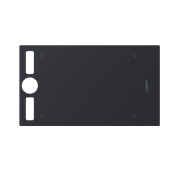
Wacom Texture Overlay M – Standard
Erneuere dein Wacom Intuos Pro M mit einem Standard Texture Overlay und das Zeichnen fühlt sich wieder wie neu an.
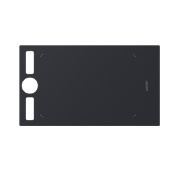
Wacom Texture Overlay M – Rau
Spüre beim Zeichnen die stärkere Reibung, wenn du die bisherige Oberfläche deines Wacom Intuos Pro M gegen ein raues Texture Overlay austauschst.
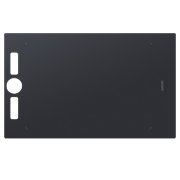
Wacom Texture Overlay L – Standard
Erneuere dein Wacom Intuos Pro L mit einem Standard Texture Overlay und das Zeichnen fühlt sich wieder wie neu an.
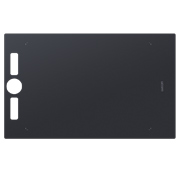
Wacom Texture Overlay L – Rau
Spüre beim Zeichnen die stärkere Reibung, wenn du die bisherige Oberfläche deines Wacom Intuos Pro L gegen ein raues Texture Overlay austauschst.
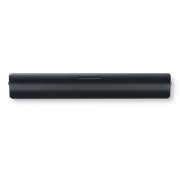
Wacom Paper Clip
Nutze die Papier-zu-Digital-Fähigkeit deines Wacom Intuos Pro und befestige den Paper Clip, der bis zu zehn Blatt Papier für dein Tablett bereithält.
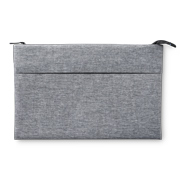
Wacom Schutzhülle M
Schütze dein Wacom Intuos Pro, Cintiq Pro oder MobileStudio Pro mit der robusten, wasserabweisenden Wacom Schutzhülle M.
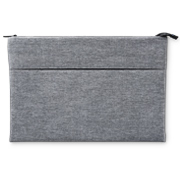
Wacom Schutzhülle L
Schütze dein Wacom Intuos Pro, Cintiq Pro, Cintiq oder MobileStudio Pro mit der robusten, wasserabweisenden Wacom Schutzhülle L.
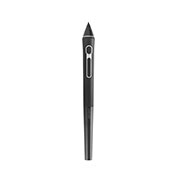
Wacom Pro Pen 3D
Der Wacom Pro Pen 3D bietet eine umfassende 3D-Navigation für kreative Anwendungen in 3D.
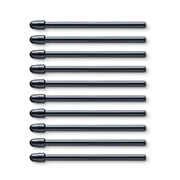
Standard-Stiftspitzen - Wacom Pro Pen 2, Wacom Pro Pen 3D (10 Stück)
10 Standard-Stiftspitzen für Wacom Pro Pen 2 und Wacom Pro Pen 3D
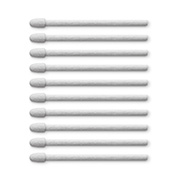
Filzspitzen - Wacom Pro Pen 2, Wacom Pro Pen 3D (10 Stück)
10 Filzspitzen für Wacom Pro Pen 2 und Wacom Pro Pen 3D