

- Entdecken
- Produkte
-
Unternehmen
Wacom für Unternehmen

Signatur-
LösungenÜberprüfen, kommentieren und signieren Sie digitale Dokumente mit den Hardware- und Softwarelösungen von Wacom.

Lösungen für kreative Arbeitsabläufe
Verbessern Sie Ihre kreativen Abläufe mit professionellen Stift-Displays, Stifttabletts und der Integration kreativer Software.

Technology Solutions
Technologien zur Optimierung und Effizienzsteigerung für global führende Unternehmen.

Wacom Ink Technologies
Eine universelle Ink-Engine und ein Ink-Layer-Framework, um Hardware, Software und Anwendungen miteinander zu verbinden.

Bildung
Verschiedene Lösungen für Bildungseinrichtungen, Lehrer und Schüler, um kreative Arbeit zu fördern und bei der Kommunikation bzw. Wissensvermittlung zu unterstützen.
-
Bildungswesen

Creative Education
Bringen Sie Ihre Studierenden dazu, ihren kreativen Horizont zu erweitern, um sie auf eine erfolgreiche Berufslaufbahn in Kunst und Design vorzubereiten.

Wacom und das Bildungswesen
Unterstützung für Lehrer und Lernende bei der Anpassung an neue Lernumgebungen.
- Support
- Store




Erste Schritte mit deinem Bamboo Slate oder Bamboo Folio
Es ist ganz einfach, mit dem Bamboo Slate oder dem Bamboo Folio Ideen vom Papier in praktische digitale Notizen umzuwandeln.
Unten zeigen wir dir Schritt für Schritt, wie du dein neues Smartpad einrichtest und optimal nutzt.
Weitere Informationen über das Bamboo Slate ::before ::after
Weitere Informationen über das Bamboo Folio ::before ::after
Weitere Infos?
Mehr über Bamboo Slate und Bamboo Folio erfährst du auf unserer Produktseite
| Bamboo Slate ::before ::after | Bamboo Folio ::before ::after |
Erste Schritte
Scrolle einfach nach unten, um mit deinem Bamboo Slate oder Bamboo Folio loszulegen
Nach unten scrollen ::before ::after

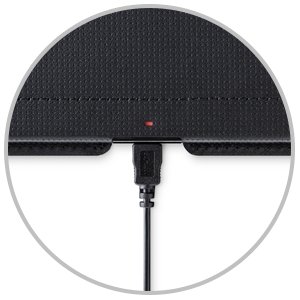
Schritt 1
Verbinde dein Smartpad zum Aufladen
mit einem USB-Ladegerät

Schritt 2
Lade die Wacom Inkspace
App auf dein Mobilgerät herunter
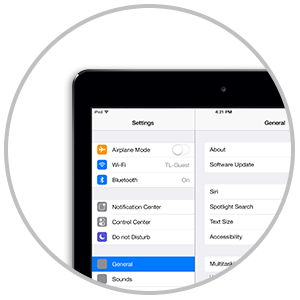
Schritt 3
Aktiviere Bluetooth®
auf deinem Mobilgerät

Schreibe einfach los
Verwende den Stift deines Bamboo Folio oder Bamboo Slate und notiere etwas auf Papier. Wenn du eine Notizseite beschrieben hast, drücke die Taste auf dem Smartpad, um sie in der Wacom Inkspace-App zu speichern. Keine Sorge, wenn du mal vergisst, auf die Taste zu drücken, bevor du mit einer neuen Seite beginnst. Deine Notizen erhalten einen Zeitstempel, sodass du sie später in der Wacom Inkspace-App ordnen kannst.
Für deinen Stift wird eine besondere Tintenpatrone benötigt, die du über die Wacom Website bestellen kannst.
Lernprogramm
-

Handwriting to Text
-
Exporting to SVG
-
In Evernote exportieren
-

Unboxing
-

Kopplung
-
In Onenote exportieren
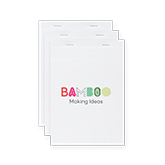
Notizblöcke, A5, klein
Dreierpack A5-Notizblöcke, die genau in die kleine Version (S) des Bamboo Folio und Bamboo Slate und auch in das Bamboo Spark passen.
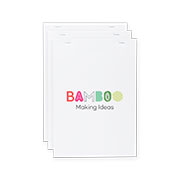
Notizblöcke, A4, groß
Dreierpack A4-Notizblöcke, die genau in die große Version (large) des Bamboo Folio und Bamboo Slate passen.
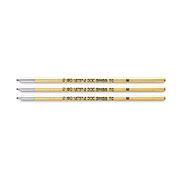
Tintenpatronen
Dreierpack Ersatz-Tintenpatronen D2 für den Stift deines Bamboo Spark, Bamboo Slate oder Bamboo Folio.