













¿Ganas de más?
Descubre la Wacom Cintiq Pro







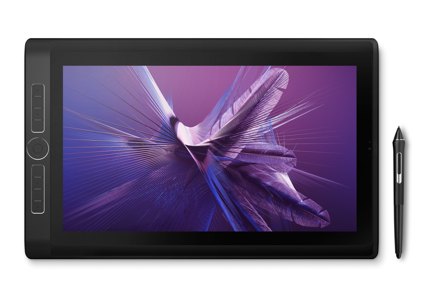
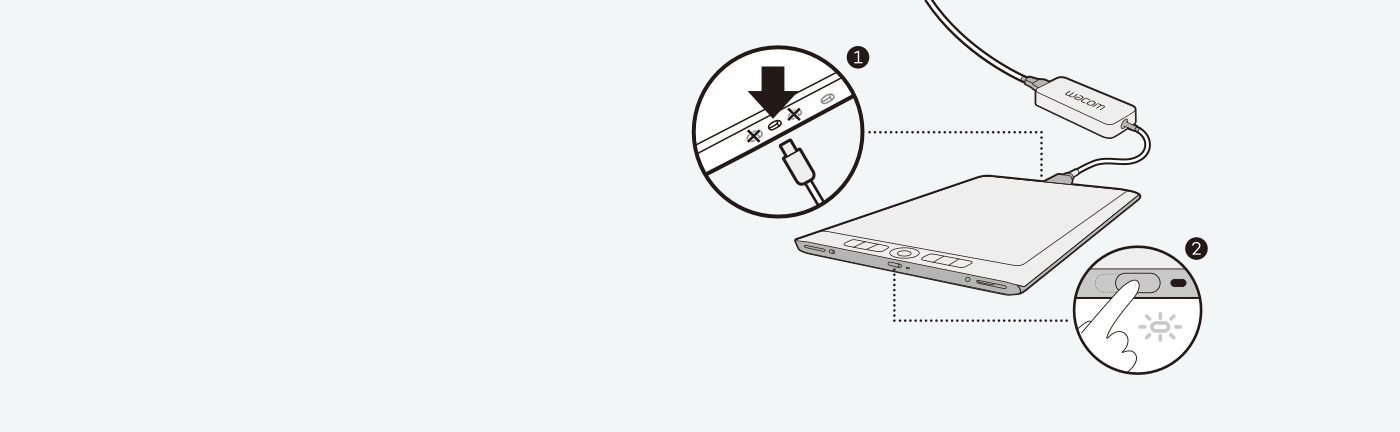
Sigue estos sencillos pasos para configurar tu MobileStudio Pro y comenzar a dar rienda suelta a tu creatividad.
Live. Dare. Create.

Configura Windows 10.

Sigue las instrucciones en pantalla del asistente de instalación.

Ahora puedes comenzar a personalizar tu computadora.
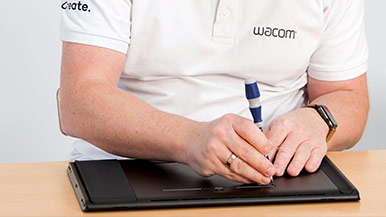
Upgrade from 16 GB RAM to 32 GB RAM on your Wacom MobileStudio Pro 16 through the "Backdoor" feature.
Crea una Wacom ID y sé el primero en conocer las fabulosas promociones de Wacom y otras novedades. Obtén tutoriales gratuitos de expertos creativos y mucho más.

Abre el Wacom Desktop Center. Selecciona Mis dispositivos/Wacom MobileStudio Pro y haz clic en el campo de texto azul para el registro.

Inicia sesión o crea una cuenta Wacom ID.

El dispositivo se reconocerá y registrará automáticamente.
Todos los productos de Wacom se pueden limpiar de forma segura con alcohol isopropílico al 70 o 75 por ciento (alcohol para frotar) cuando se aplica a un paño suave sin pelusa. Pase ligeramente el paño humedecido en las superficies duras y no porosas de su producto de Wacom, como la pantalla u otras superficies exteriores. No utilice lejía. Evite humedecer las aberturas y no sumerja su producto de Wacom en ningún producto de limpieza. Consulte a continuación para obtener sugerencias adicionales o comuníquese con su equipo de servicio al cliente de Wacom local.