

- Descubrir
- Productos
-
Empresa
Wacom para empresas

Soluciones para firma digital
Revise, anote y firme documentos digitales con las soluciones de hardware y software de Wacom.

Soluciones para flujos de trabajo creativos
Mejore el proceso creativo con monitors interactivos profesionales, pen tablets e la integración de software creativo.

Technology Solutions
Tecnologías de optimización y eficiencia para las empresas líderes mundiales.

Wacom Ink Technologies
Un motor de tinta universal y un marco de capas de tinta que conecta el hardware, el software y las aplicaciones.

Formación
Una variedad de soluciones para ayudar tanto a educadores como a estudiantes a crear, comunicar y sacar el mayor provecho de la experiencia del aprendizaje.
-
Educación
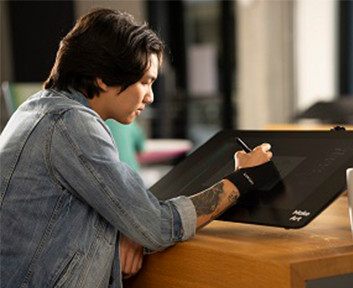
Educación creativa
Inspire a sus estudiantes para ampliar sus horizontes creativos y prepararlos para una carrera exitosa en el campo del arte y el diseño.
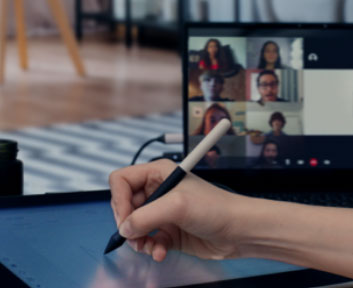
Educación general/ STEM
Ayudando a maestros y estudiantes a adaptarse a nuevos entornos de aprendizaje.
- Soporte
- Tienda




Primeros pasos con tu Bamboo Fineline.
He aquí dónde puedes aprender a configurar tu lápiz digital y a emparejarlo con algunas aplicaciones excelentes. A continuación te mostramos una descripción paso a paso sencilla y rápida junto a algunos videos para ilustrar el funcionamiento del emparejamiento.
Ver información de producto importante sobre Bamboo Fineline 3 ::antes ::después
Ver la guía de arranque rápido de Bamboo Fineline 3 ::antes ::después
Primeros pasos
Basta con que te desplaces hacia abajo para comenzar a usar
tu Bamboo Fineline.
¿2ª generación?
Para comenzar a utilizar un Bamboo Fineline 2
haz clic aquí.



Empieza conectándolo al ordenador o a un cargador USB. Utiliza el cable que viene con el lápiz.
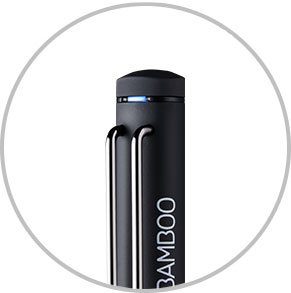
Tu lápiz estará listo cuando la luz LED se apague.
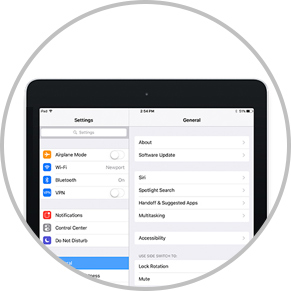
Abre los ajustes del iPad.
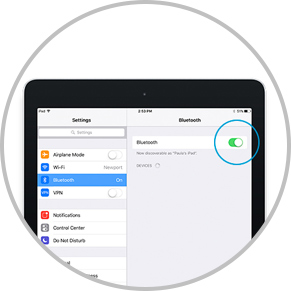
Activa Bluetooth® inalámbrico.
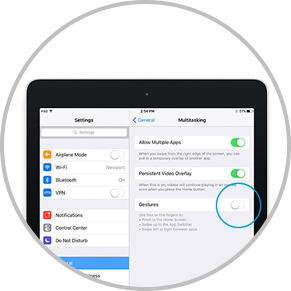
En los ajustes "General", desactiva "Gestos".
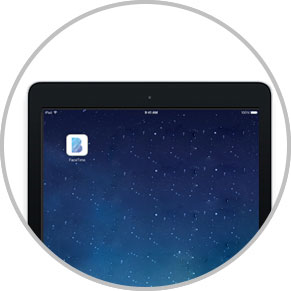
Abre la aplicación y busca el menú Ajustes.
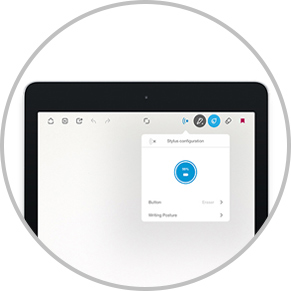
Abre el menú Ajustes para activar la compatibilidad del lápiz.
Es posible que tengas que abrir un bloc para emparejar el lápiz.
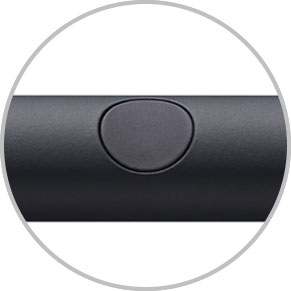
Pulsa el botón del lápiz. La luz LED comenzará a parpadear en azul.
El emparejamiento estará listo cuando la luz LED se mantenga fija.

Empareja tu lápiz digital con aplicaciones conocidas.
-
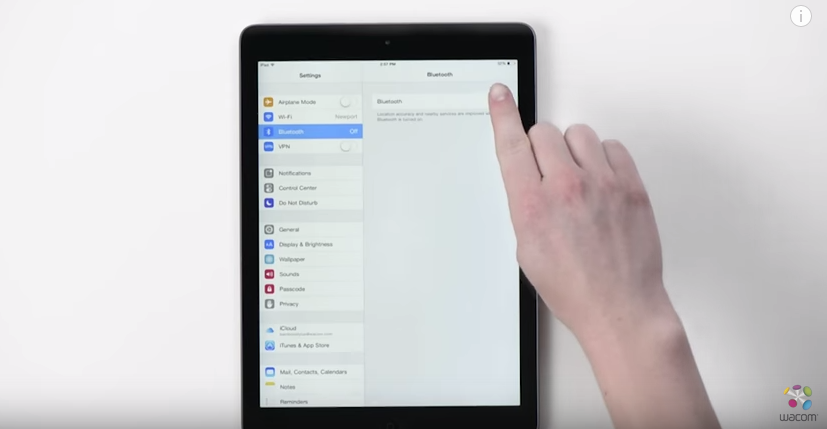
Cómo emparejar Bamboo Fineline con Bamboo Paper para el uso diario
-
Cómo emparejar Bamboo Fineline con Bamboo Paper por primera vez
-
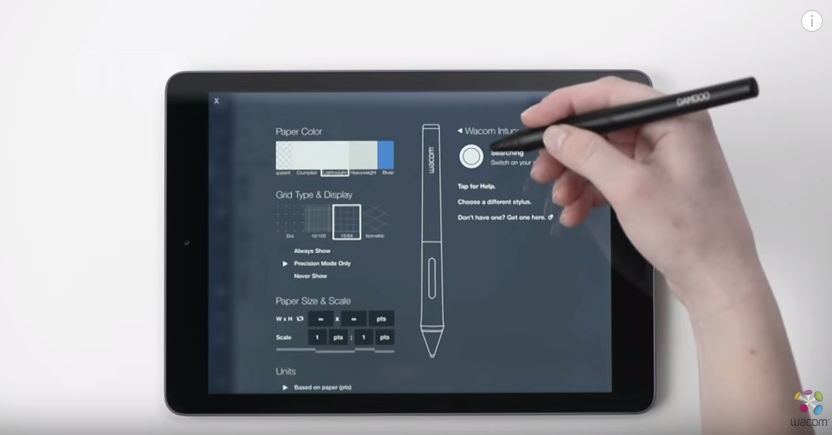
Cómo emparejar el Bamboo Fineline con Concepts
-
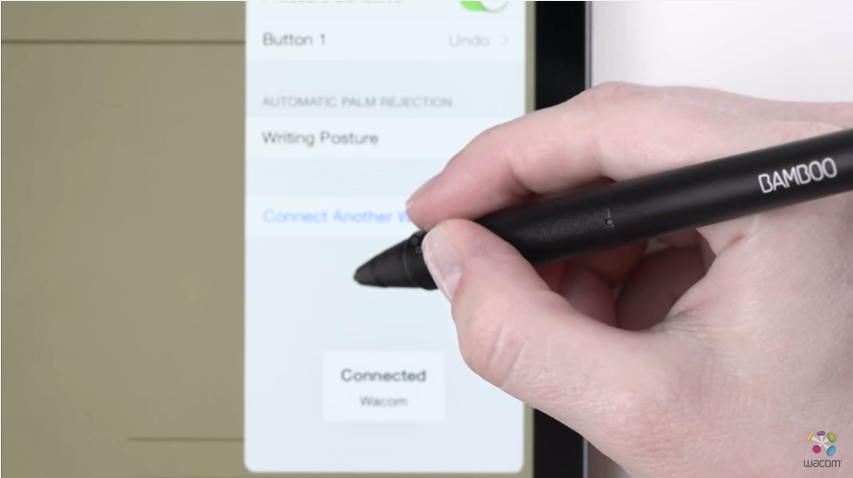
Cómo emparejar Bamboo Fineline 2 con GoodNotes
-
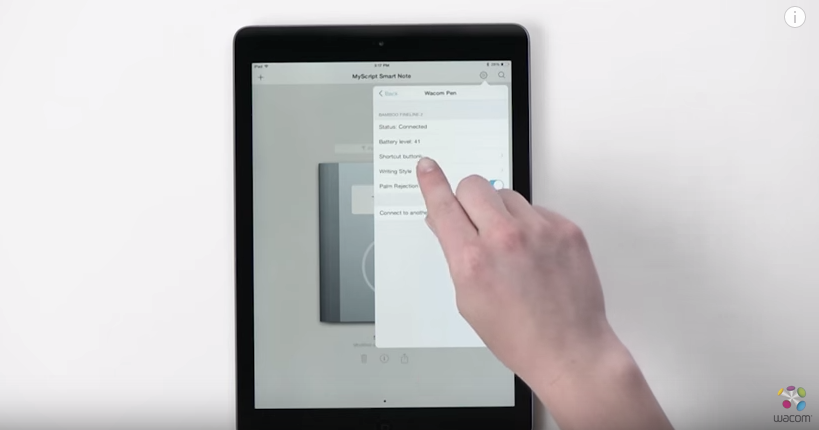
Cómo emparejar Bamboo Fineline con MyScript Smart Note
-
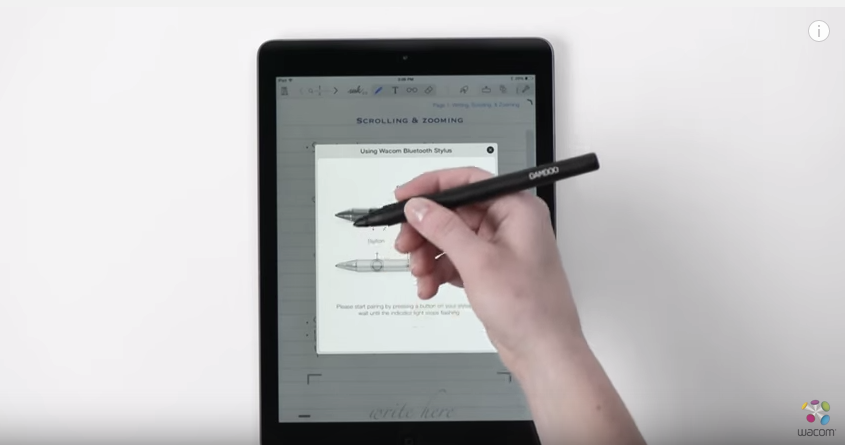
Cómo emparejar Bamboo Fineline con Notes Plus
-
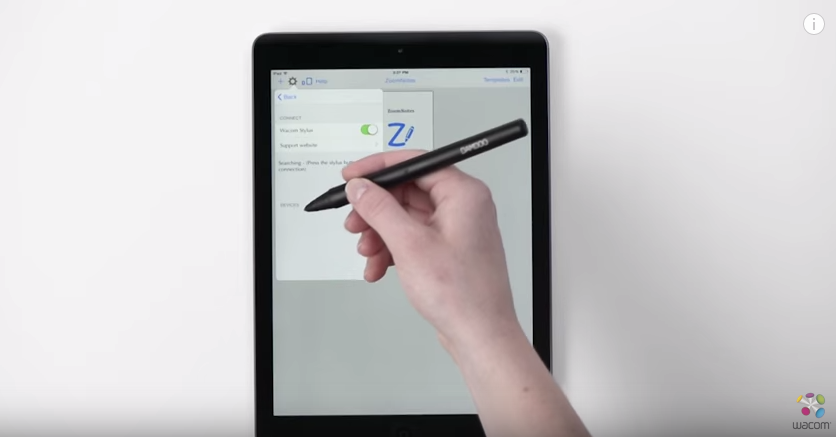
Cómo emparejar Bamboo Fineline con ZoomNotes
Recomendaciones y pautas para limpiar su producto de Wacom
Todos los productos de Wacom se pueden limpiar de forma segura con alcohol isopropílico al 70 o 75 por ciento (alcohol para frotar) cuando se aplica a un paño suave sin pelusa. Pase ligeramente el paño humedecido en las superficies duras y no porosas de su producto de Wacom, como la pantalla u otras superficies exteriores. No utilice lejía. Evite humedecer las aberturas y no sumerja su producto de Wacom en ningún producto de limpieza. Consulte a continuación para obtener sugerencias adicionales o comuníquese con su equipo de servicio al cliente de Wacom local.
Accessories

Punta fina para lápiz digital
Pack de 3 puntas de repuesto estándar que se pueden usar con Bamboo Fineline, Bamboo Fineline 2 o Bamboo Stylus fineline.