

- Discover
- 製品
-
法人のお客様
法人のお客様に向けたソリューション

Signature
SolutionsReview, annotate, and sign digital documents with Wacom hardware and software solutions.

Creative Workflow Solutions
Enhance your creative process with professional pen displays, pen tablets and creative software integration.

テクノロジーソリューション
世界のトップを争うビジネスに更なる最適化・効率化をもたらすテクノロジー

Wacom Ink Technologies
ハードウェア、ソフトウェア、アプリケーションを繋げる、ユニバーサルインクエンジンとインクレイヤー フレームワーク。

エデュケイション
クリエイターを育成するスクールで、デジタルによる教育成果を最大限に役立つソリューションを提供いたします。
-
教育

Creative Education
学生が創造力の限界を突破しアートとデザインの世界で成功をおさめるために、学生に積極的に働きかけましょう。

ワコムと教育
先生と生徒が新しい学習環境に適応するのをサポートします。
- サポート
- Store


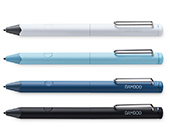




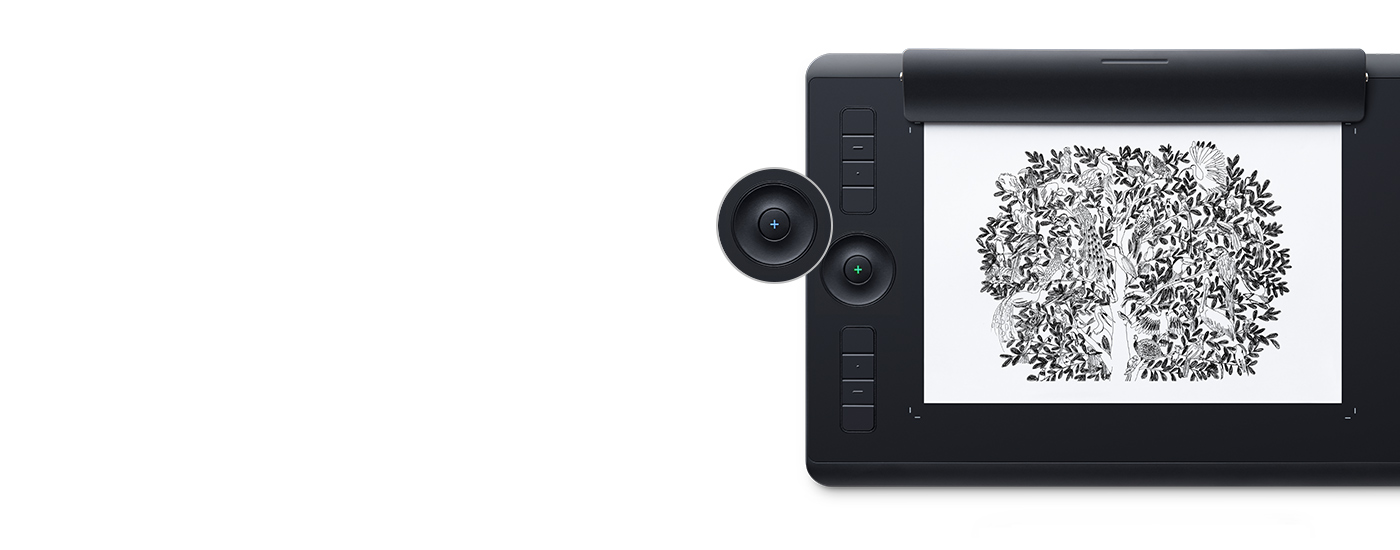
Wacom Intuos Pro Paper Edition
はじめに

1. Wacom Intuos Pro本体の側面にある電源ボタンで電源を入れます。

2. パソコンでBluetoothの設定画面を開きます。Wacom Intuos Proのタッチホイールのセンターボタンを長押しして、Wacomロゴの横にあるLEDライトが点滅するのを確認します。

3. デバイスの一覧で「Bluetooth Intuos Pro」を選択して[ペアリング]をクリックします。
スケッチの保存とレイヤー作成を行う方法
スケッチを行う際、必ずWacom Intuos Proの電源が入っていることを確認してください。スケッチを保存して、新しいスケッチを開始するには、丸いボタンを押します。「+」のLEDランプが青から緑色に変化します。スケッチ内で新しいレイヤーを作成するには、丸いボタンをダブルクリックしてからスケッチを続けます。「+」のLEDランプが青く2回点滅します。スケッチが終わったら、丸いボタンを一回押してください。Wacom Intuos Pro Paper Editionで紙のスケッチ
-
Getting Started with Wacom Intuos Pro
-
Wacom Intuos Pro Paper Edition ペーパーモードの使い方
-
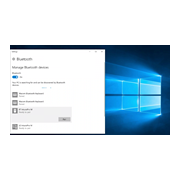
Wacom Intuos Pro Bluetoothを使ってWindowsと接続
-
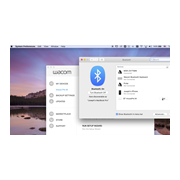
Pairing Wacom Intuos Pro via Bluetooth for Mac
-
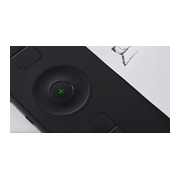
Wacom Intuos Pro Paper Edition LEDライトについて
-
Wacom Intuos Pro 替え芯の交換方法
-
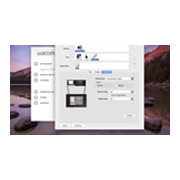
Mapping Your Monitor(s) and Orientation for Wacom Intuos Pro
-
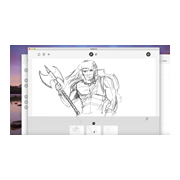
Inkspace Editor でファイルを操作するには
-
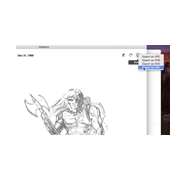
Inkspace Desktop内のファイルをPSDでエクスポート
-
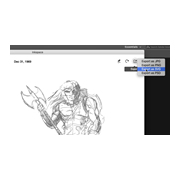
Inkspace Desktop内のファイルをSVGでエクスポート
-
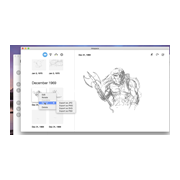
Inkspace Desktopで画像を共有
-
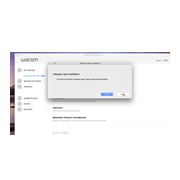
Inkspace のダウンロードと起動
-
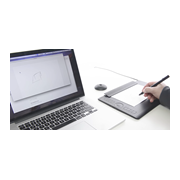
Inkspace でのライブモードの使用
アクセサリー

Wacom Finetip Pen用替え芯
Wacom Finetip Pen替え芯(ゲルインク芯0.4mm)5本セット。

Wacom Ballpoint Pen用替え芯
Wacom Ballpoint Pen用替え芯(油性ボールペン芯1.0mm) 3本セット。

オーバーレイシート Medium スタンダード
Wacom Intuos Proに搭載されているスタンダードタイプのオーバーレイシート。

オーバーレイシート Medium ラフ
粗い表面で摩擦が大きいラフタイプのオーバーレイシート。

オーバーレイシート Large ラフ
粗い表面で摩擦が大きいラフタイプのオーバーレイシート。

ソフトケース Medium
Wacom Intuos Pro、Cintiq Pro、MobileStudio Pro用の耐久性と防水性に優れたナイロン製ケース。

ソフトケース Large
Wacom Intuos Pro、Wacom Cintiq Pro、Wacom Cintiq、Wacom MobileStudio Proの収納に便利なソフトケース。耐久性と防水性に優れた素材を使用。
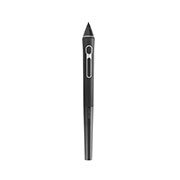
Wacom Pro Pen 3D
3D作品の制作用に特化してデザインされたWacom Pro Pen 2ラインのオプションペン。3つのサイドスイッチを搭載し、対応3Dアプリケーションであれば各スイッチに使いやすい機能(パン/ズーム、タンブル)がデフォルトで割り当てされています。

標準芯(10本入り):Wacom Pro Pen 2・Wacom Pro Pen 3D用
Wacom Pro Pen 2、Wacom Pro Pen 3D用替え芯 標準芯10本

フェルト芯(10本入り):Wacom Pro Pen 2・Wacom Pro Pen 3D用
Wacom Pro Pen 2、Wacom Pro Pen 3D用替え芯 フェルト芯10本