

- 探索
- 產品
-
企業
Wacom 在企業上的應用

Signature
SolutionsReview, annotate, and sign digital documents with Wacom hardware and software solutions.

Creative Workflow Solutions
Enhance your creative process with professional pen displays, pen tablets and creative software integration.

科技方案
領導行業的優化及高效的科技。

Wacom Ink Technologies
通用墨跡引擎和油墨層框架,可連接硬體、軟體和應用程式。

教育
提供了各種解決方案來協助教育工作者和學生進行創作、溝通並大幅改善學習體驗。
-
教育

Creative Education
激勵您的學生拓展他們的創作視野,使其為藝術與設計職業生涯做好準備。

一般教育/STEM
支援教師和學生適應新的學習環境。
- 支援
- Store


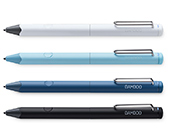




開始使用 Wacom Intuos Pro Paper Edition 的紙筆素描功能

1.按下裝置側面的電源按鈕,確保你的 Wacom Intuos Pro 已啟動。

2.開啟電腦上的藍牙設定/首選項。按下 Wacom Intuos Pro 上的圓形按鈕,直至 Wacom logo附近的藍色 LED 指示燈開始閃爍。

3.在你的電腦上選擇「藍牙 IntuosPro」,然後選擇「配對」。

如何儲存素描和製作圖層
在繪製素描時,請確保Wacom Intuos Pro處於開機狀態。要儲存素描和開始繪製新的素描,請按圓形按鈕。+形LED燈將從藍色變為綠色。要在素描中製作新圖層,請按兩下圓形按鈕並繼續繪製素描。+形LED燈將呈藍色並閃動兩次。完成素描後,按一次圓形按鈕。使用Wacom Intuos Pro Paper Edition在紙張上繪製素描
-
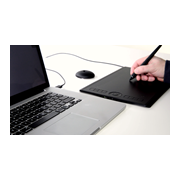
Wacom Intuos Pro入門
-
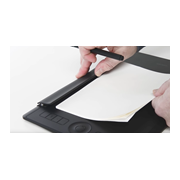
Wacom Intuos Pro Paper Edition的配置和使用
-
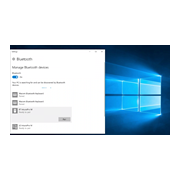
透過藍牙將Wacom Intuos Pro與Windows配對
-

透過藍牙將Wacom Intuos Pro與Mac配對
-
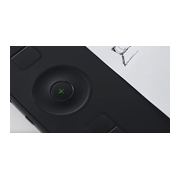
Wacom Intuos Pro Paper Edition:狀態指示燈和它們代表的意思
-
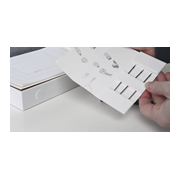
更換Wacom Finetip和圓珠筆上的墨水筆芯
-
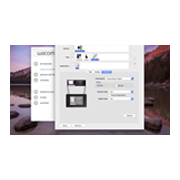
為Wacom Intuos Pro映射您的螢幕和方向
-
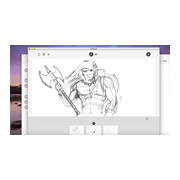
如何在 Inkspace 編輯器中操縱檔案
-
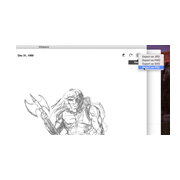
將Inkspace Desktop中的檔案以PSD格式匯出
-
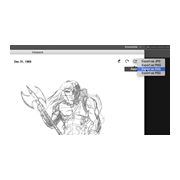
將Inkspace Desktop中的檔案以SVG格式匯出
-
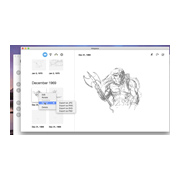
透過Inkspace Desktop共享圖片
-

下載和啟動 Inkspace
-

在 Inkspace 中使用即時模式
配件

Wacom 精細(Finetip)筆
透過精細筆的0.4毫米筆尖與中性墨水流暢地在紙張上繪製最微小之細節。

Wacom 圓珠筆
透過圓珠筆的1毫米筆尖與持久黑色油墨進行快速繪製。

Wacom 精細筆 FT 0.4筆芯(5支裝)
5支Wacom精細筆筆芯,帶有0.4毫米筆尖與黑色中性墨水。

Wacom 圓珠筆 BP 1.0筆芯(3支裝)
3支Wacom 圓珠筆筆芯,帶有1毫米筆尖與黑色油墨。

Wacom材質墊板 M - 標準
以標準質感的墊板讓你的Wacom Intuos Pro M變得與眾不同,並體驗前所未有之繪製感受。

Wacom材質墊板 M - 粗糙
將您的Wacom Intuos Pro M的現有表面替換為粗糙質感的墊板,並在繪製時提升摩擦。

Wacom材質墊板 L - 標準
以標準質感的墊板讓你的Wacom Intuos Pro L變得與眾不同,並體驗前所未有之繪製感受。

Wacom材質墊板 L - 粗糙
將您的Wacom Intuos Pro L的現有表面替換為粗糙質感的墊板,並在繪製時提升摩擦。

Wacom紙夾
夾上紙夾,賦予Wacom Intuos Pro從紙張到數位的創作流程,最多可夾至10張紙張。

Wacom 中尺寸保護袋
透過防水耐用的Wacom保護袋,保護您的Wacom Intuos Pro、Cintiq Pro或MobileStudio Pro。
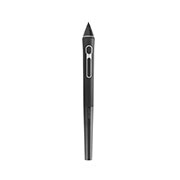
Wacom Pro Pen 3D
採用 3D 創意理念設計的 Wacom Pro Pen 3D 提供全 3D 導航控制。

標準筆尖——Wacom Pro Pen 2 和 Wacom Pro Pen 3D(10 支)
10 支供 Wacom Pro Pen 2 和 Wacom Pro Pen 3D 之用的標準筆尖。

用力筆尖(Felt Pen Nibs)——Wacom Pro Pen 2 和 Wacom Pro Pen 3D(10 支)
10 支供 Wacom Pro Pen 2 和 Wacom Pro Pen 3D 之用的用力筆尖。

Wacom 繪圖手套
我們的環保手套可防止污漬在你的 Wacom 液晶顯示器或數位板表面留下痕跡。