














想瞭解更多?
瀏覽 Wacom Cintiq Pro 功能特色





Due to the current situation and for reasons beyond Wacom’s control, it is currently not possible for Wacom to offer online services in Russia. If you are impacted, please visit wacom.ru/support for more information.


按照以下步驟設定並開始使用 MobileStudio Pro 進行創作。
Live. Dare. Create.
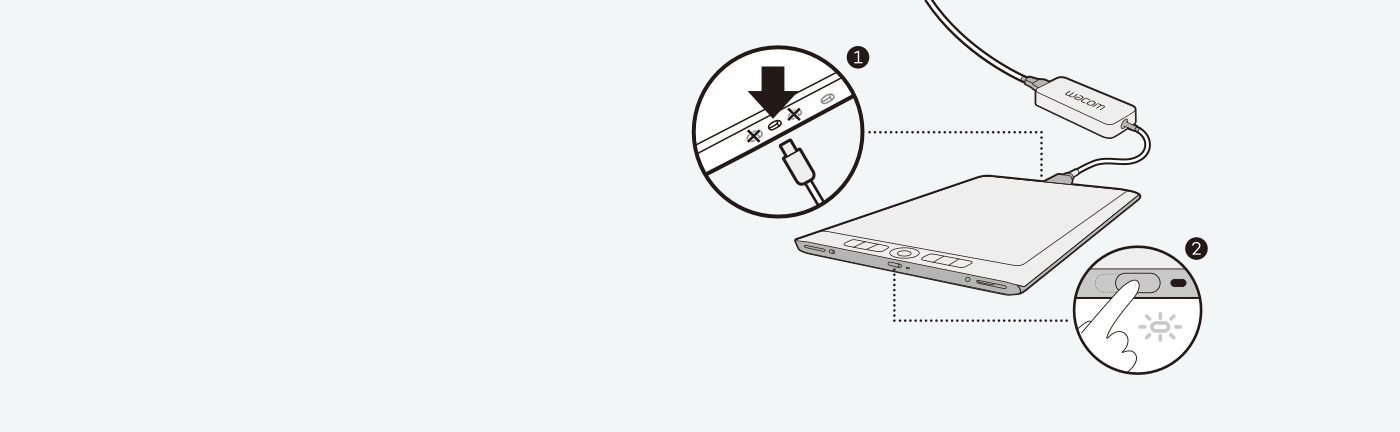

設定 Windows 10。

按螢幕上設定精靈中的說明進行操作。

現在你可以開始個人化你的電腦了。
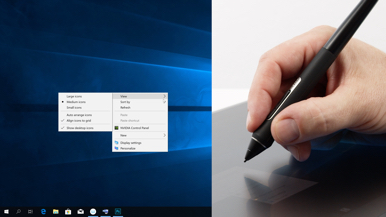
打開 Wacom 桌面中心,以客制數位筆按鍵和 ExpressKeys 快捷鍵。隨時存取和修改操作捷徑。
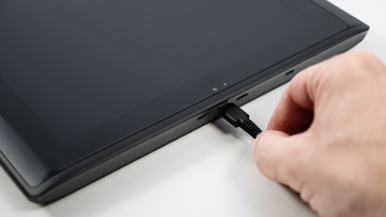
透過螢幕控制選項和輻射式選單,設定你最喜愛的快捷捷徑和進階指令,以獲得更廣闊的自由度。
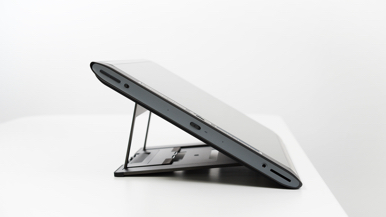
三個符合人體工學的工作姿勢,讓使用者享受創作靈活性。
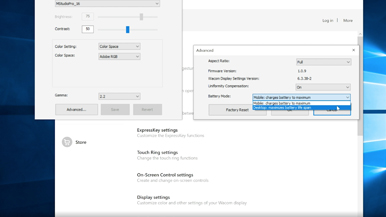
預設值設定將提供給你最大電池電量。如果你的設備通常連接電源,請切換至桌面模式以便將電池壽命延長至最大程度。
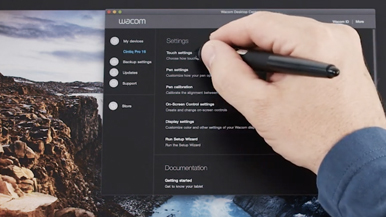
輕觸螢幕上的操控區,讓工作流程更加貼心適意。
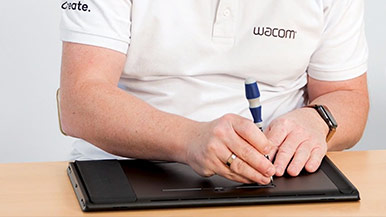
透過「後門」功能,將 Wacom MobileStudio Pro 16 的 16 GB 記憶體升級至 32 GB 記憶體。

打開你的 Wacom 桌面中心。從「我的裝置」中選擇 Wacom MobileStudio Pro,然後點擊藍色註冊欄位。

登錄或建立 Wacom ID。

系統將自動辨識你並進行註冊。