- Знакомство
- Продукция
-
Для предприятий
Wacom для организаций

Решения
для подписиПросматривайте, комментируйте и подписывайте цифровые документы с помощью аппаратных и программных решений Wacom.

Creative Workflow Solutions
Enhance your creative process with professional pen displays, pen tablets and creative software integration.

Технологические решения
Технологии оптимизации и повышения эффективности для ведущих мировых компаний.

Wacom Ink Technologies
Универсальный механизм рисования и структура слоя чернил, объединяющая оборудование, программное обеспечение и приложения.

Образование
Компания Wacom предлагает ряд решений, которые помогут преподавателям и учащимся создавать, взаимодействовать и делать учебный процесс максимально эффективным.
-
Образование

Creative Education
Вдохновите своих учеников на расширение творческих горизонтов и подготовьте их к успешной карьере в искусстве и дизайне.

Wacom и сфера образования
Помощь учителям и студентам в адаптации к новой учебной среде.
- Support
- Store


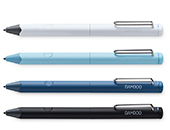




Подготовка к работе с Wacom Intuos Pro
Wacom Intuos Pro предлагает Вам более естественное, чем когда-либо прежде, управление творческим процессом. В сочетании с чрезвычайно чувствительным пером Wacom Pro Pen 2 наш элегантный планшет и выглядит, и ощущается просто потрясающе.
Вам правится начинать свои проекты на бумаге? Аксессуары Paper автоматически преобразовывают бумажные наброски в цифровые файлы по мере рисования. Идеально подходит для того, чтобы решиться на творческий прорыв.



Шаг 1
Подключите USB-кабель к планшету и компьютеру.

Шаг 2
Загрузите и установите драйвер.
Драйвер Mac
*Для Mac: установка драйвера требует настройки параметров безопасности и конфиденциальности.
См. инструкции здесь

Шаг 3
Перезапустите и следуйте появляющимся на экране инструкциям.
Как установить драйвер Wacom на Mac — устранение неполадок
-
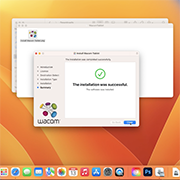
Установка драйвера Wacom на macOS 13
-
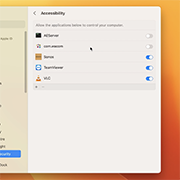
Установка драйвера Wacom на macOS 13 — настройка параметров безопасности (видео об устранении неполадок 1)
-
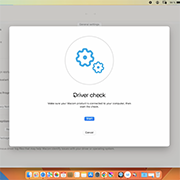
Установка драйвера Wacom на MacOS 13 — проверка драйвера и сброс настроек безопасности (видео об устранении неполадок 2)
-
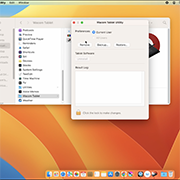
Удаление драйвера Wacom с macOS 13 (видео об устранении неполадок 3)
-
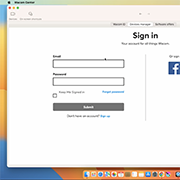
Регистрация устройства Wacom

Emparelhando a Wacom Intuos Pro small por Bluetooth®
Etapa 1: Abra as configurações/preferências de Bluetooth no computador.
Etapa 2: Pressione o botão redondo na Wacom Intuos Pro até que o LED azul (perto do botão redondo) comece a piscar.
Etapa 3: No computador, selecione "Intuos Pro P" e, em seguida, "Emparelhar".

Emparelhando a Wacom Intuos Pro medium ou large por Bluetooth®
Etapa 1: Confira se a Wacom Intuos Pro está ligada, pressionando o botão Power na lateral do dispositivo.
Etapa 2: Abra as configurações/preferências de Bluetooth no computador.
Etapa 3: Pressione o botão redondo na Wacom Intuos Pro até que o LED azul (perto do logotipo Wacom) comece a piscar.
Etapa 4: No computador, selecione "Bluetooth Intuos Pro" e, em seguida, "Emparelhar".

Как настроить перо Wacom Pro Pen 2
Посмотрите, как настроить сочетания клавиш и уровни нажима на перо Wacom Pro Pen 2.
Настройка клавиш ExpressKey™
Настраиваемые клавиши ExpressKey™ обеспечивают быстрое и простое назначение сочетаний клавиш для выполнения типичных задач.
Настройка при помощи дополнительных аксессуаров
Настройте Wacom Intuos Pro в соответствии со своими предпочтениями посредством текстурных листов Texture Sheet*, аксессуаров Paper** (шариковая ручка Ballpoint Pen, перо с тонким наконечником Finetip Pen, зажим для бумаги Paper Clip), пера Pro Pen slim, пера Pro Pen 3D, защитных чехлов*, наконечников пера, сменных стрежней***.
*Только для среднего и большого размеров; приобретается отдельно.
**Предлагается только с моделями Wacom Intuos Pro Paper Edition M и L..
***Только для Wacom Intuos Pro Paper Edition M и L; приобретается отдельно.
Настройка при помощи дополнительных аксессуаров
Настройте Wacom Intuos Pro в соответствии со своими предпочтениями посредством текстурных листов Texture Sheet*, аксессуаров Paper** (шариковая ручка Ballpoint Pen, перо с тонким наконечником Finetip Pen, зажим для бумаги Paper Clip), пера Pro Pen slim, пера Pro Pen 3D, защитных чехлов*, наконечников пера, сменных стрежней***.
*Только для среднего и большого размеров; приобретается отдельно.
**Предлагается только с моделями Wacom Intuos Pro Paper Edition M и L..
***Только для Wacom Intuos Pro Paper Edition M и L; приобретается отдельно.

Создайте свой идентификатор Wacom ID
- Зарегистрируйте продукты и активируйте прилагаемое программное обеспечение.
- Первыми узнавайте о захватывающих акциях и других новостях Wacom.
- Принимайте участие в бесплатных учебных курсах от творческих специалистов и получайте другие преимущества.

Убедитесь, что Wacom Intuos Pro подключен к PC или Mac с помощью USB-кабеля.

Откройте Wacom Desktop Center. Выберите «Мои устройства/Intuos Pro» и щелкните синее поле регистрации.

Войдите в систему или создайте свой Wacom ID.
Wacom Intuos Pro будет распознан автоматически.

У Вас имеется Wacom Intuos Pro Paper Edition?*
Настройте приложение Wacom Inkspace и узнайте больше о создании бумажных набросков с помощью Wacom Intuos Pro.
*Доступно только для среднего и большого размеров.
Добавляйте дополнительные товары и услуги в любое время
Wacom Intuos Pro совместим с рядом аксессуаров, что позволяет еще точнее настраивать его под свои рабочие задачи и предпочтения.
Рекомендации и указания по очистке продукта Wacom
Все продукты Wacom можно безопасно очищать изопропиловым спиртом 70 % или 75 % (протирочным спиртом) путем нанесения на мягкую безворсовую ткань. Слегка протрите увлажненной тканью твердые непористые поверхности своего продукта Wacom, такие как дисплей или другие внешние поверхности. Не используйте отбеливатель. Избегайте попадания влаги в любые отверстия и не погружайте продукт Wacom в чистящие средства. См. приведенные ниже дополнительные советы или обратитесь в региональную службу поддержки клиентов Wacom.