

- สำรวจ
- ผลิตภัณฑ์
-
องค์กร
Wacom สำหรับองค์กร

Signature
SolutionsReview, annotate, and sign digital documents with Wacom hardware and software solutions.

Creative Workflow Solutions
Enhance your creative process with professional pen displays, pen tablets and creative software integration.

Technology Solutions
โซลูชันเพื่อการปรับปรุงและประสิทธิภาพ สำหรับธุรกิจชั้นนำของโลก

Wacom Ink Technologies
กลไกหมึกและโครงร่างของชั้นหมึกระดับสากลที่เชื่อมต่อฮาร์ดแวร์ ซอฟต์แวร์ และแอปพลิเคชัน

การศึกษา
นำเสนออุปกรณ์และเครื่องมืออันหลากหลาย ที่จะช่วยให้ครูอาจารย์ตลอดจนนักเรียนสามารถสร้างสรรค์ สื่อสาร และสัมผัสกับประสบการณ์การเรียนรู้ได้อย่างเต็มเปี่ยม
-
การศึกษา

Creative Education
สร้างแรงบันดาลใจให้นักศึกษาพยายามขยายขอบเขตความคิดสร้างสรรค์ และเตรียมพวกเขาให้พร้อมสำหรับการประสบความสำเร็จในการประกอบอาชีพด้านศิลปะและการออกแบบ

Wacom และการศึกษา
สนับสนุนครูและนักเรียนเพื่อปรับสู่สภาพแวดล้อมการเรียนรู้ใหม่ ๆ
- การสนับสนุน
- Store




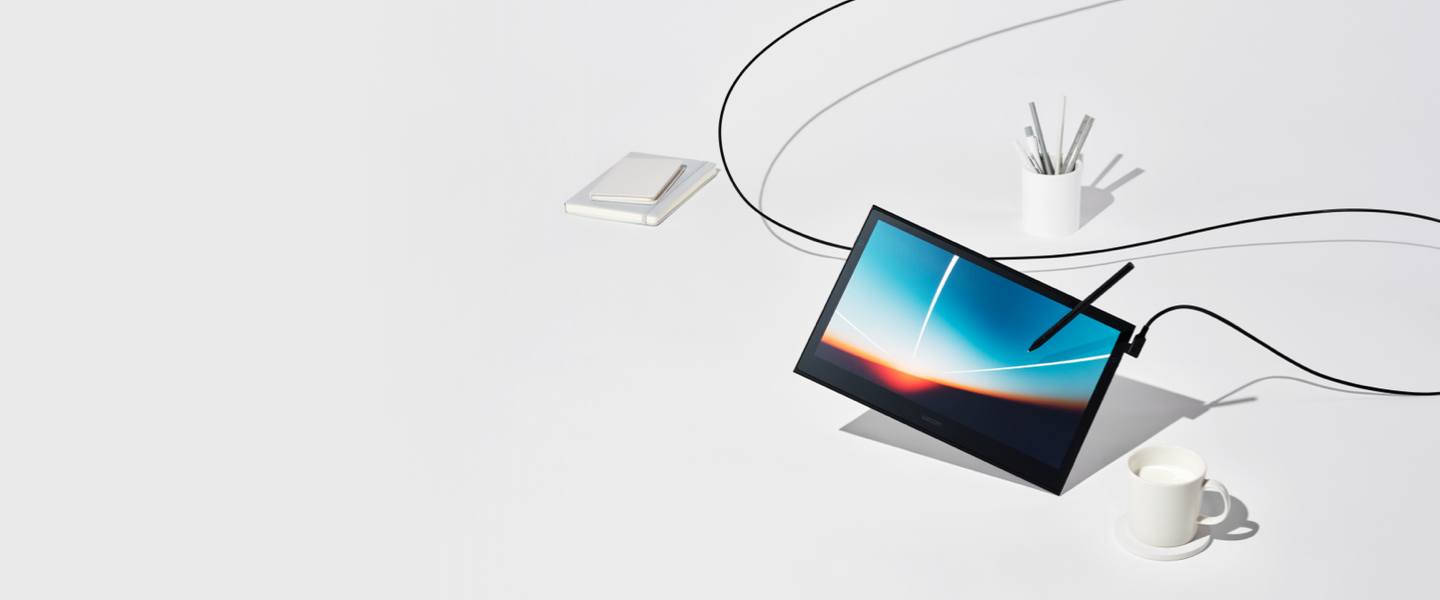

เริ่มต้นใช้งาน Wacom Movink ของคุณบน Chromebook และ Android

1. เชื่อมต่อ
เชื่อมต่ออุปกรณ์ของคุณกับอุปกรณ์แล้ว เปิด เครื่อง
ดูวิดีโอ
2. ลงทะเบียนอุปกรณ์
สร้าง Wacom ID หรือเข้าสู่ระบบและลงทะเบียนอุปกรณ์ของคุณเพื่อให้ซอฟต์แวร์ที่มีให้เป็นส่วนหนึ่งของชุมชน และอื่นๆ อีกมากมาย
สแกนคิวอาร์โค้ดที่คู่มือเริ่มต้นใช้งานฉบับย่อ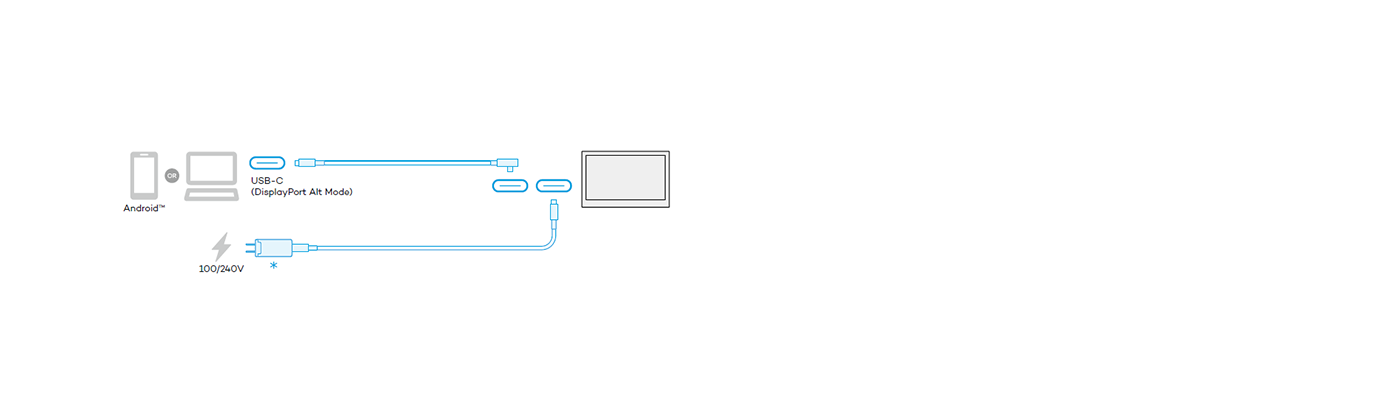
หากไฟ LED แสดงสถานะเปิดปิดเครื่องกะพริบอย่างรวดเร็ว (หรือหากไม่มีสิ่งใดแสดงบนหน้าจอ) เมื่อคุณกดปุ่มเปิดปิด ให้เชื่อมต่ออะแดปเตอร์ไฟฟ้า หากคุณกำลังเชื่อมต่อกับสมาร์ทโฟน Android ให้เชื่อมต่ออะแดปเตอร์ AC เข้ากับอุปกรณ์ก่อน จากนั้นจึงเชื่อมต่อกับสมาร์ทโฟน
ไม่รวมสายเคเบิล USB-C สำหรับอะแดปเตอร์ AC และหัวปลั๊กไฟ AC สามารถสั่งซื้อสายเคเบิลได้จาก Wacom eStore หรือสามารถใช้สายเคเบิลที่มีจำหน่ายทั่วไปก็ได้
เนื่องด้วยข้อมูลจำเพาะของ ChromeOS และ Android OS คุณสมบัติบางประการของปากกาและแท็บเล็ตอาจไม่พร้อมใช้งาน

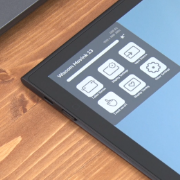
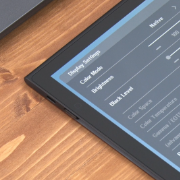
เมนู OSD
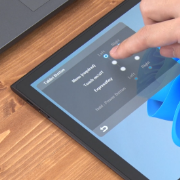
เมนู OSD สามารถเปิดได้โดยการกดที่ปุ่มแท็บเล็ตที่ด้านข้างเครื่อง รายการเมนูแต่ละรายการสามารถกดใช้งานได้โดยตรงด้วยปากกา
- เทอร์มินัลอินพุตปัจจุบันและข้อมูลสัญญาณอินพุต
- เมนูนี้อนุญาตให้คุณปรับความสว่างและสีของจอแสดงผล
- การตั้งค่าอินพุต: การตั้งค่าสำหรับแหล่งที่มาอินพุตของแท็บเล็ต
- การตั้งค่าจอแสดงผล: ปรับความสว่างของแท็บเล็ต
- ปุ่มแท็บเล็ต: ปรับแต่งปุ่มบนแท็บเล็ตแต่ละปุ่ม
- การตั้งค่าอื่นๆ
- การรักษาจอแสดงผล: สลับเปิด/ปิดการรักษาจอแสดงผลเพื่อป้องกันอาการเบิร์นอินของจอแสดงผล
- เปิด/ปิดระบบสัมผัส: สลับเปิด/ปิดฟังก์ชันมัลติทัช
! Wacom แนะนำให้ใช้โหมดการรักษาจอแสดงผลเพื่อให้ใช้งาน Movink ได้ยาวนาน
! ข้อมูลสัญญาณอินพุตที่แสดงอาจไม่ตรงกับการตั้งค่าความละเอียดของ PC
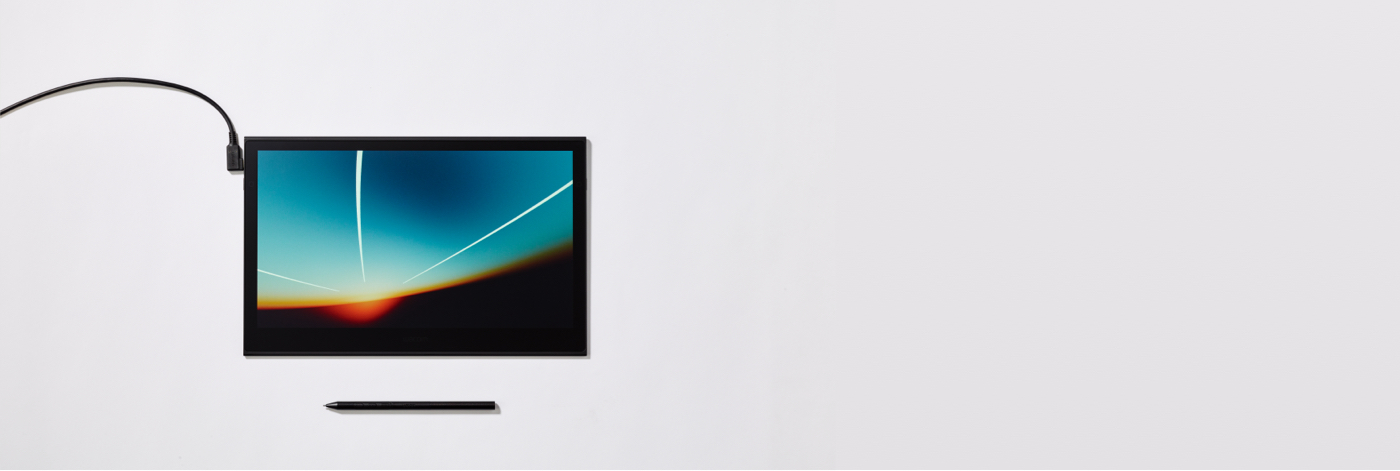
เพื่อให้ใช้งาน Wacom Movink ได้ยาวนาน
ผลิตภัณฑ์นี้ใช้จอแสดงผล OLED หากรูปภาพเดียวกันปรากฏต่อเนื่องหรือซ้ำๆ ที่ความสว่างสูงบน OLED แสดงว่าอาจเกิดอาการเบิร์นอินขึ้น นี่เป็นลักษณะเฉพาะของวัสดุ OLED และไม่ใช่การทำงานผิดปกติ
เราขอแนะนำให้คุณปิดเครื่องและปิดหน้าจอแสดงผลเมื่อไม่ใช้งาน เราขอแนะนำให้ใช้ฟังก์ชันสลีปหรือสกรีนเซฟเวอร์ของ PC เมื่อเปิดฟังก์ชันการรักษาจอแสดงผล
ความสว่างจะถูกจำกัดเพื่อป้องกันอาการเบิร์นอิน ถึงแม้ว่าการปิดการรักษาจอแสดงผลจะยกเลิกการจำกัดความสว่าง แต่โดยทั่วไปก็ขอแนะนำให้เปิดไว้
รับข้อเสนอซอฟต์แวร์ฟรีสำหรับ Wacom Movink ทุกเครื่อง


Clip Studio Paint EX
เครื่องมือการลงสีระดับแนวหน้า เหมาะสมที่สุดในทุกสไตล์การสร้างสรรค์ของคุณ ไม่ว่าจะเป็นการวาดภาพประกอบ การ์ตูน เว็บตูน หรือแอนิเมชัน ดึงศักยภาพในการสร้างสรรค์ไม่รู้จบจากการวาดของคุณออกมาด้วยคุณสมบัติจำนวนมหาศาล ที่จะช่วยให้คุณได้รับประโยชน์สูงสุดจากกระบวนการทำงานในประสบการณ์การวาดภาพที่สมจริง ฝึกฝนทักษะของคุณบนอุปกรณ์ Wacom ด้วย Clip Studio Paint EX ที่ฟรีสูงสุด 6 เดือน
* หากต้องการเริ่มต้นทดลองใช้งาน Clip Studio Paint EX ฟรีนานถึง 6 เดือน จำเป็นจะต้องลงทะเบียนกับ Celsys เป็นไปตามข้อกำหนดและเงื่อนไข


Magma
Magma เป็นแพลตฟอร์มการวาดภาพบนเบราว์เซอร์สำหรับการทำงานร่วมกันของทีมอย่างไร้รอยต่อ โดยมีพื้นที่วาดภาพร่วมกัน, Artspaces และการให้ข้อเสนอแนะแบบเรียลไทม์ คุณสมบัติ Multiboard ของมันรองรับสตอรี่บอร์ดและการทำซ้ำ ด้วยอินเทอร์เฟซผู้ใช้ที่สอดคล้องกันทั้งบนมือถือและเดสก์ท็อป สามารถนำเข้า/ส่งออกไฟล์ PSD และจัดเก็บเวอร์ชันของงานศิลปะได้ การลงทะเบียน Wacom Movink จะได้รับสิทธิ์ทดลองใช้แผน Blaze แบบไม่มีโฆษณาเป็นเวลา 3 เดือน
*หากต้องการเริ่มต้นทดลองใช้งาน Magma ฟรี 3 เดือน จำเป็นจะต้องลงทะเบียนกับ Magma เป็นไปตามข้อกำหนดและเงื่อนไข


MASV
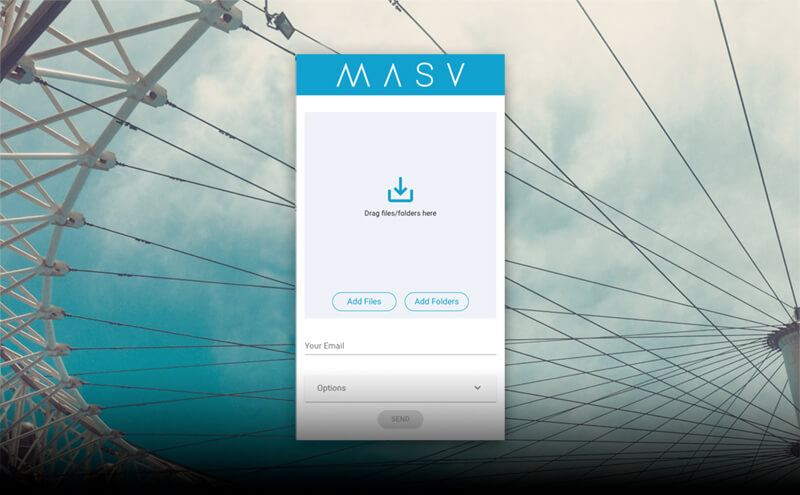
แลกรับการถ่ายโอนไฟล์ที่รวดเร็วฟรี 3 เดือน* (หรือ 250 GB) MASV คือวิธีที่เร็วที่สุดและน่าเชื่อถือที่สุดสำหรับผู้เชี่ยวชาญด้านวิดีโอและงานสร้างสรรค์ในการถ่ายโอนไฟล์ขนาดใหญ่ในช่วงเวลาที่สำคัญได้ คุณสามารถส่งไฟล์ไปยังผู้รับที่ต้องการได้ หรือใช้พอร์ทัล MASV เพื่อให้ลูกค้าหรือพันธมิตรสามารถถ่ายโอนไฟล์ให้กับคุณได้ อินเตอร์เฟซผู้ใช้ที่เรียบง่ายทำให้ทุกคนใช้งานได้ง่าย
*หากต้องการเริ่มต้นทดลองใช้งาน MASV ฟรี 3 เดือน จำเป็นจะต้องลงทะเบียนกับ MASV เป็นไปตามข้อกำหนดและเงื่อนไข
อุปกรณ์เสริม

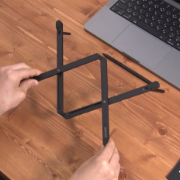
ขาตั้งแบบพับได้ Wacom
ขาตั้งนี้สามารถเปิดใช้งานได้อย่างรวดเร็วและง่ายดาย จากนั้นพับเก็บและพกพาในกระเป๋าได้

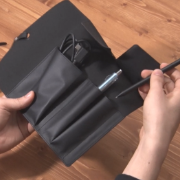
ซองแท็บเล็ต Wacom Movink 13
ซองใส่พกพาแบบบางสำหรับ Wacom Movink ที่ใช้งานง่ายและจะปกป้องอุปกรณ์ของคุณ

Wacom Pro Pen 3
ความแม่นยำจาก Wacom Pen ที่คุณคาดหวัง ค้นหาสมดุลที่เหมาะกับสไตล์ของคุณ ด้วยน้ำหนัก ความหนาของด้ามจับ ปุ่มปากกา และจุดศูนย์ถ่วงที่ปรับแต่งได้

ปากกา Wacom Pro Pen 3 ด้ามคาร์บอน หัวปากกา POM 5 ชิ้น
หัวปากกาคาร์บอน POM สำหรับเปลี่ยนหัวปากกา Wacom Pro Pen 3 (ACP50000DZ) จำนวน 5 ชิ้น

หัวปากกาสักหลาดของ Wacom Pro Pen 3 10 ชิ้น
หัวปากกาสักหลาดสำหรับเปลี่ยนสำหรับ Wacom Pro Pen 3 ของคุณ (ACP50000DZ) 10 ชิ้น

USB-C เป็นสายเคเบิล C ยาว 1.0 ม. สำหรับ Wacom Movink
USB-C เป็นสายเคเบิล C (1 ม.) พร้อมขั้วต่อรูปตัวแอลสำหรับ Wacom Movink

อะแดปเตอร์ไฟฟ้า
อะแดปเตอร์ไฟ AC ทดแทน เป็นแหล่งจ่ายไฟภายนอกที่ออกแบบมาเพื่อใช้งานเฉพาะกับ Wacom Cintiq 16 (DTK168), Wacom Movink (DTH135), Wacom One (DTH134 / DTC121), Wacom MovinkPad 11 (DTHA116), Wacom MovinkPad Pro 14 (DTHA140). พอร์ตไฟ USB-C พร้อมหัวปลั๊กตามภูมิภาค

ด้ามจับแบบตรงของ Wacom Pro Pen 3
ด้ามจับแบบตรงสำหรับเปลี่ยนสำหรับ Wacom Pro Pen 3 ของคุณ (ACP50000DZ)

ด้ามจับแบบแท่งของ Wacom Pro Pen 3
ด้ามจับแบบแท่งสำหรับเปลี่ยนสำหรับ Wacom Pro Pen 3 ของคุณ (ACP50000DZ)

ExpressKey™ Remote
ประหยัดเวลาในงานสร้างสรรค์ทั่วไปด้วยชุด ExpressKey™ Remote ที่มาพร้อมปุ่ม 17 ปุ่มที่สามารถปรับได้ตามความต้องการ และ Touch Ring

Wacom Color Manager
Wacom Color Manager ได้รับการออกแบบมาเพื่อการปรับเทียบความแม่นยำของสี คุณภาพที่ดีขึ้นของภาพ และการปรับปรุงความสม่ำเสมอของแสงภายในอุปกรณ์เดียวที่ใช้งานง่ายซึ่งสามารถปรับเทียบทุกสิ่งในกระบวนการทำงานของคุณ

ชุดอุปกรณ์เสริม Wacom Movink
ปกป้อง Wacom Movink ของคุณและเตรียมพร้อมเมื่อคุณต้องเดินทางด้วยชุดอุปกรณ์เสริมนี้ อันประกอบไปด้วยซองแท็บเล็ต Wacom Movink, ขาตั้งแบบพับได้ Wacom และเคสแบบม้วนขึ้นได้ Wacom

Wacom Converter
อะแดปเตอร์ USB-A / HDMI เป็น USB Type-C ที่สามารถเชื่อมต่อพีซีที่มีพอร์ต HDMI เข้ากับ Wacom Movink 13 หรือผลิตภัณฑ์จอแสดงผลอื่นๆ ที่รองรับการเชื่อมต่อ USB-C เท่านั้น

หัวปากกายางของ Wacom Pro Pen 3 ทั้งหมด 5 ชิ้น
หัวปากกายางสำหรับเปลี่ยนสำหรับ Wacom Pro Pen 3 ของคุณ (ACK253010Z) 5 ชิ้น

Wacom Pro Pen 3E
ปากกา Wacom Pro Pen 3E มาพร้อมกับสวิตช์ยางลบที่ด้านหลังและรูสำหรับติดสายรัดปากกา *ปากกา Wacom Pro Pen 3E สามารถปรับแต่งได้เฉพาะสวิตช์ด้านข้างเท่านั้น ไม่สามารถติดตั้งด้ามจับและน้ำหนักถ่วงสมดุลได้