- 探索
- 产品
-
企业
Wacom 在企业中的应用

签名
解决方案使用 Wacom 硬件和软件解决方案审阅、注释和签署数字文档。

技术解决方案
为世界领先企业的优化和高效提供技术解决方案。

Wacom Ink Technologies
通用墨迹引擎和油墨层框架,可连接硬件、软件和应用程序。

教育
提供多种解决方案,帮助教师和学生进行创作、沟通以及获得最好的学习体验。
-
教育

Creative Education
激励您的学生拓展他们的创作视野,使其为艺术与设计职业生涯做好准备。

Wacom 与教育
支持教师和学生适应新的学习环境。
- 支持
- 商店


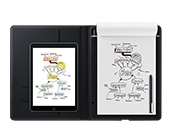
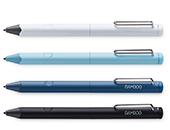




开始使用你的 Wacom Intuos Pro
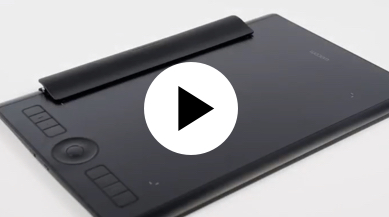
Wacom Intuos Pro 为你提供胜于往昔、更加自然的创作操控性。与灵敏的 Wacom Pro Pen 2 相结合,这款数位板不仅外型雅致时尚,使用手感同样舒适。
喜欢在纸上开始项目创作?纸张配件可让你在绘图的同时,自动将纸上素描转换为数字文件。伴你取得下一个创意突破。





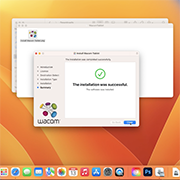
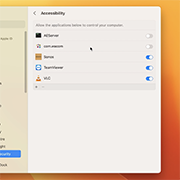
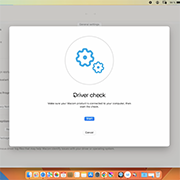
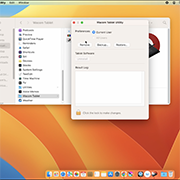

通过蓝牙为你的 Wacom Intuos Pro S号进行连接配对
步骤 1:开启计算机上的蓝牙设置/首选项。
步骤 2:按下 Wacom Intuos Pro 上的圆形按钮,直至靠近圆形按钮的蓝色 LED 指示灯开始闪烁。
步骤 3:在你的计算机上选择“Intuos Pro S”,然后选择“配对”。

通过蓝牙为你的 Wacom Intuos Pro M号或L号进行连接配对
步骤 1:按下设备侧面的电源按钮,确保你的 Wacom Intuos Pro 已启动。
步骤 2:开启计算机上的蓝牙设置/首选项。
步骤 3:按下 Wacom Intuos Pro 上的圆形按钮,直至靠近 Wacom 徽标的蓝色 LED 指示灯开始闪烁。
步骤 4:在你的计算机上选择“Bluetooth Intuos S”,然后选择“配对”。

设置你的 Wacom Pro Pen 2
了解如何在你的 Wacom Pro Pen 2 上自定义快捷方式按钮和压感级别。
设置 ExpressKeys™ 快捷键
可自定义的 ExpressKeys™ 快捷键为常用操作提供快速简便的快捷方式。
使用可选配件进行自定义
通过多款配件个性化你的 Wacom Intuos Pro,满足你的需求,例如质感贴膜*、纸张版配件**(Ballpoint 数字圆珠笔、Finetip 数字中性笔、笔夹)、Pro Pen slim、Pro Pen 3D、防护包*、替换笔尖、替换笔芯***。
*仅针对M号和L号单独出售。
**仅针对 Wacom Intuos Pro 纸张版M号和L号出售。
***仅针对 Wacom Intuos Pro 纸张版M号和L号单独出售。


确定使用 USB 线将 Wacom Intuos Pro 连至 PC 或 Mac。

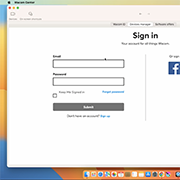
打开你的 Wacom 桌面中心。选择我的设备/Intuos Pro,然后点击蓝色注册区域。
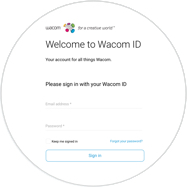
登录或创建 Wacom ID。
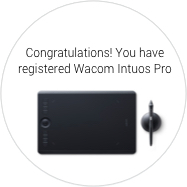
系统将自动辨识你的 Wacom Intuos Pro 设备。

已经购入 Wacom Intuos Pro 纸张版?*
安装 Wacom Inkspace 应用程序,了解更多关于使用 Wacom Intuos Pro 进行纸本素描的更多信息。
*仅针对M号和 L号提供。
随时添购额外配件
如需要进一步自定义工作方式,Wacom Intuos Pro 还可兼容多款配件。
Wacom 产品的清洁建议和指南
将 70% 或 75% 含量的异丙醇(外用酒精)倒在柔软的无绒布上可以安全地清洁所有 Wacom 产品。 用微湿的布轻轻擦拭 Wacom 产品坚固、无开孔表面(如数位屏外屏)或其他外部表面。 切勿使用漂白剂。 避免在任何开口处弄湿,亦勿将 Wacom 产品浸入任何清洁剂中。 有关其他提示,请参阅下面的内容,或联系您当地的Wacom 客服团队。