






Vous en voulez plus ?
Découvrez Wacom Cintiq Pro






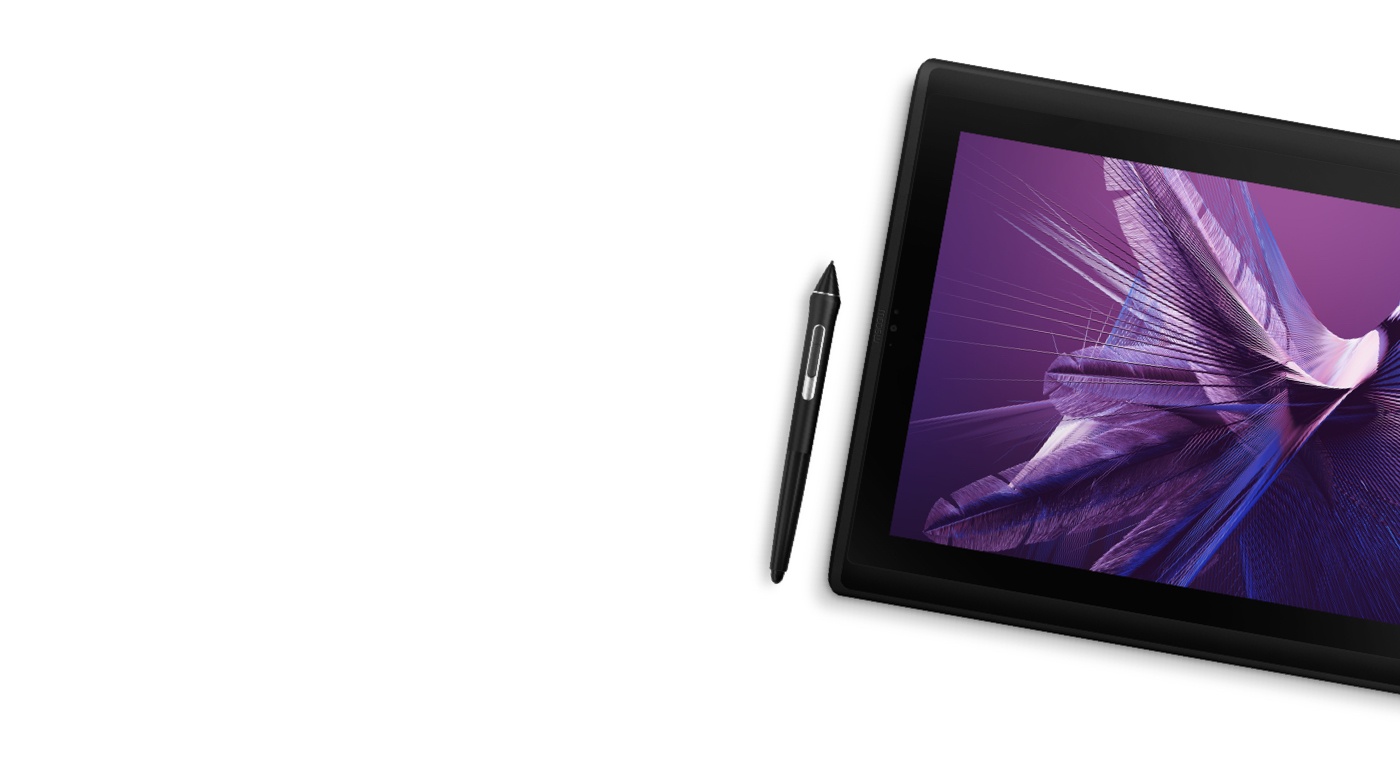
Suivez les étapes ci-dessous pour configurer et commencer à créer avec votre Wacom MobileStudio Pro.
Live. Dare. Create.
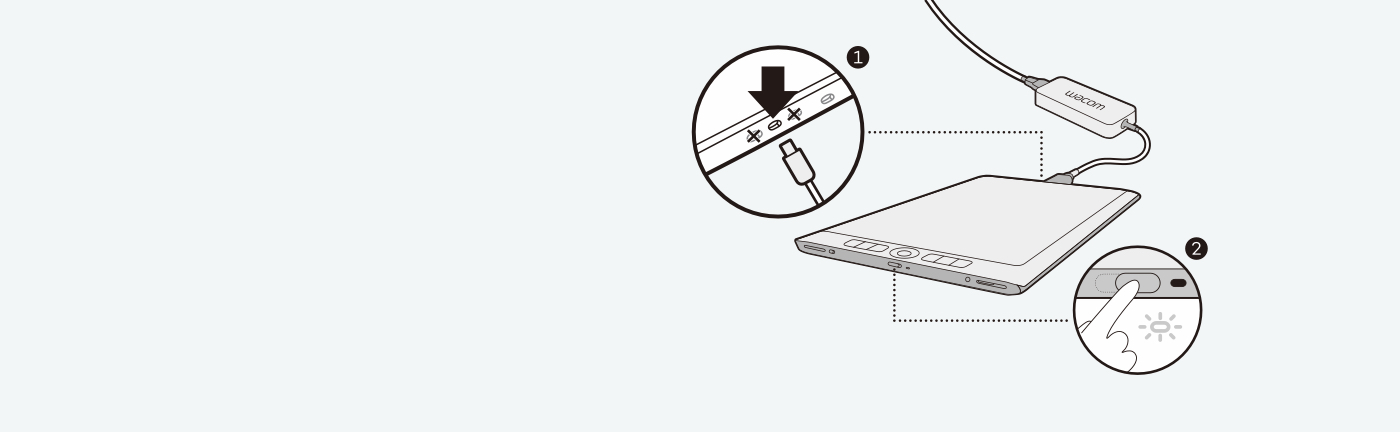

Installer Windows 10

Suivre les instructions de l’assistant d’installation

Vous pouvez dès à présent commencer à personnaliser votre ordinateur.
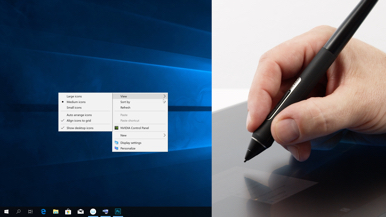
Ouvrir le Wacom Desktop Center pour personnaliser les boutons du stylet et les touches ExpressKey.Consultez et modifiez vos raccourcis à tout moment.
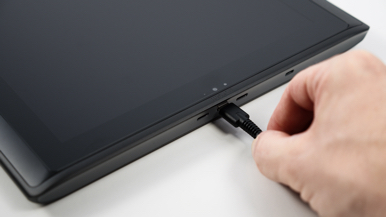
Pour encore plus de liberté, paramétrez vos commandes avancées et raccourcis favoris à partir des commandes à l'écran et du menu radial.
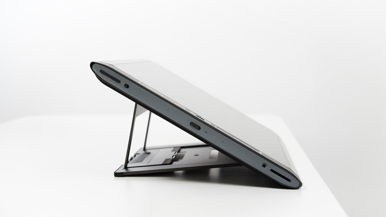
Choisissez entre trois positions de travail ergonomiques
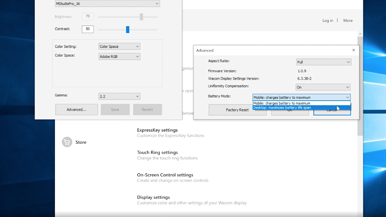
Le paramètre par défaut optimise la capacité de la batterie. Si votre appareil reste majoritairement branché à une prise de courant, passez en mode bureau pour prolonger la durée de vie de votre batterie.
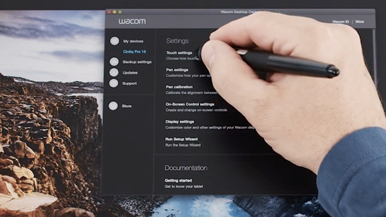
Travaillez plus confortablement en n'autorisant la fonction tactile que dans la zone des commandes à l'écran.
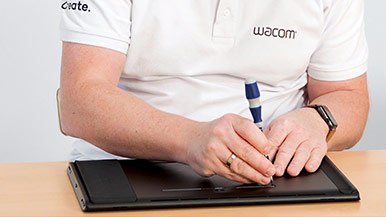
Passez de 16 Go à 32 Go de RAM sur votre Wacom MobileStudio Pro 16 grâce à la trappe à l'arrière.
Créez un ID Wacom et soyez averti en exclusivité des promotions Wacom et des autres actualités.Accédez à des tutoriels interactifs conçus par des experts de la création et bien plus encore.

Ouvrez le Wacom Desktop Center.Sélectionnez Wacom MobileStudio Pro dans Mes appareils et cliquez sur le champ en bleu.

Identifiez-vous ou créez votre Wacom ID.

Vous serez automatiquement reconnu et enregistré.
Tous les produits Wacom peuvent être nettoyés en toute sécurité avec de l'alcool isopropylique (alcool à friction) à 70 ou 75 % appliqué sur un chiffon doux non pelucheux. Essuyez légèrement le chiffon humidifié sur les surfaces dures et non poreuses de votre produit Wacom, comme l'écran, ou sur d'autres surfaces extérieures. N'utilisez pas d'eau de javel. Évitez l'humidité dans toute ouverture et n'immergez pas votre produit Wacom dans des produits de nettoyage. Regardez ci-dessous pour des conseils supplémentaires ou veuillez contacter votre équipe régionale du service clientèle Wacom.