

- 探索
- 產品
-
企業
Wacom 在企業上的應用

Signature
SolutionsReview, annotate, and sign digital documents with Wacom hardware and software solutions.

Creative Workflow Solutions
Enhance your creative process with professional pen displays, pen tablets and creative software integration.

科技方案
領導行業的優化及高效的科技。

Wacom Ink Technologies
通用墨跡引擎和油墨層框架,可連接硬體、軟體和應用程式。

教育
提供了各種解決方案來協助教育工作者和學生進行創作、溝通並大幅改善學習體驗。
-
教育

Creative Education
激勵您的學生拓展他們的創作視野,使其為藝術與設計職業生涯做好準備。

Wacom 與教育
支援教師和學生適應新的學習環境。
- 支援
- 商店






開始使用你的Wacom One
如果您有其他 Wacom One 型號,請參閱此處。

1. 連接
將裝置連接至電腦然後開機。
連接您的 Windows 裝置 連接您的 Mac
2. 安裝
下載並安裝最新的驅動程式以解鎖 Wacom One 的全部內容和功能。請依螢幕上的指示操作,並重新啟動你的電腦。
下載 Windows 驅動程式 下載 Mac 驅動程式
3. 註冊裝置
開啟 Wacom Center 並點選藍色列以建立 Wacom ID 或登入並註冊您的裝置,以取得隨附的軟體、成為社群的一員等。
將 Wacom One 液晶繪圖螢幕連接到 PC
Standard: Single USB-C cable for USB-C

HDMI: Wacom Converter for HDMI


Windows 驅動程式
下載
macOS 驅動程式
下載 macOS 重要設定指南

登入、註冊或編輯您的 Wacom ID
- 開啟 Wacom Center。
-
按一下設定檔
 圖示。
圖示。
- 如果您已經擁有 Wacom ID,請登入您的帳戶。如果您沒有 Wacom ID,請點選註冊連結並建立您的個人資料。
- 若要編輯您的 Wacom ID 設定檔,請登入您的帳戶,然後選取編輯設定檔。
註冊您的Wacom裝置
- 開啟 Wacom Center。
-
按一下全域設定
 圖示。
圖示。
- 選取裝置管理員索引標籤。
- 按一下任何尚未註冊的裝置旁邊的「註冊」按鈕。按照顯示的指示操作。
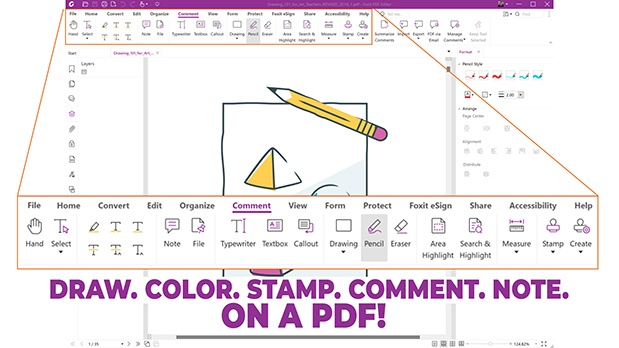
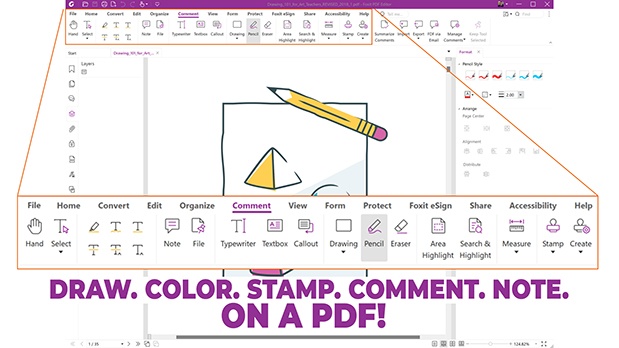
Wacom One 隨附贈免費軟體*
*領取免費軟體需登入或註冊 Wacom ID 並提供個人資料,同時完成 Wacom One 註冊。




Magma
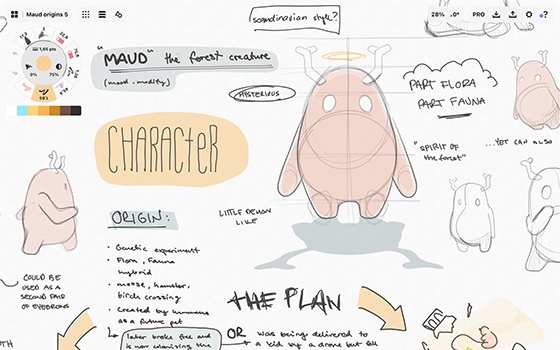
Magma 是全球藝術家的合作繪圖平台,擁有適合初學者的友善使用者介面。加入擁有超過 400 萬使用者的社群,與同業藝術家交流,並提升您的技能。註冊您的 Wacom 裝置,取得三個月的 Magma Blaze 試用版,提供無廣告存取、更多畫布參與者、圖層和儲存。
* 如欲獲得 3 個月的 Magma 免費試用,需註冊 Magma。適用條款與條件。




配件

Wacom One Wacom One 數位筆 (白/灰)
適用於所有 Wacom One 型號的 Wacom One 數位筆。包括可拆卸背蓋,讓你可以選擇其他可用顏色的背蓋混搭。

Wacom One 數位筆灰色筆身
將這款 Wacom One 數位筆灰色筆身與任何可選的筆帽相搭配。不含筆帽。

Wacom One 數位筆白色筆身
將這款 Wacom One 數位筆白色筆身與任何可選的筆帽相搭配。不含筆帽。

USB-C 對 USB-C 傳輸線 1.8米
適用於 Wacom Cintiq (DTH246 / DTK246 / DTK168)、Wacom One (DTH134 / DTC121)、Wacom One (DTC141) 的替換 USB-C 傳輸線 (1.8米)。

Wacom One 數位筆彈性筆芯 10 支裝
備用 Wacom One 數位筆彈性筆芯 適用於Wacom One數位筆 (CP932303B2Z) 10支裝

Wacom One 數位筆用力筆芯 10 支裝
備用 Wacom One 數位筆用力筆芯 適用於Wacom One數位筆 (CP932303B2Z) 10支裝

Wacom One 數位筆標準筆芯 10 支裝
備用 Wacom One 數位筆標準筆芯 適用於Wacom One數位筆 (CP932303B2Z) 10支裝

Wacom One 攜行袋
帶著 Wacom One 和筆記本電腦出門時,時尚有型且保護滿分。口袋和夾層讓你在外出時也能井井有條。

Wacom One 數位筆綠色筆帽
將這款 Wacom One 數位筆綠色筆帽與 Wacom One 標準數位筆 (CP92303B2Z)、Wacom One 數位筆白色筆身 (ACK44929WZ) 或灰色筆身 (ACK44929GZ) 相搭配。

Wacom One 數位筆灰色筆帽
將這款 Wacom One 數位筆灰色筆帽與 Wacom One 標準數位筆 (CP92303B2Z)、Wacom One 數位筆白色筆身 (ACK44929WZ) 或灰色筆身(ACK44929GZ) 相搭配。

Wacom One 數位筆香檳金筆帽
將這款 Wacom One 數位筆香檳金筆帽與 Wacom One 標準數位筆 (CP92303B2Z)、Wacom One 數位筆白色筆身 (ACK44929WZ) 或灰色筆身 (ACK44929GZ) 相搭配。

Wacom One 數位筆藍色筆帽(粉色筆夾)
將這款 Wacom One 數位筆藍色筆帽(粉色筆夾)與 Wacom One 標準數位筆 (CP92303B2Z)、Wacom One 數位筆白色筆身 (ACK44929WZ) 或灰色筆身 (ACK44929GZ) 相搭配。

Wacom One 數位筆白色筆帽(白色筆夾)
將這款 Wacom One 數位筆白色筆帽(白色筆夾)與 Wacom One 標準數位筆 (CP92303B2Z)、Wacom One 數位筆白色筆身 (ACK44929WZ) 或灰色筆身 (ACK44929GZ) 相搭配。

Wacom One 數位筆黃色筆帽(紫色筆夾)
將這款 Wacom One 數位筆黃色筆帽(紫色筆夾)與 Wacom One 標準數位筆 (CP92303B2Z)、Wacom One 數位筆白色筆身 (ACK44929WZ) 或灰色筆身 (ACK44929GZ) 相搭配。

Wacom 折疊腳架
這款腳架可以快速輕鬆地打開使用,然後折疊並放入盒子中攜帶。

電源供應器
替換交流電源轉接器是專為 Wacom Cintiq 16 (DTK168)、Wacom Movink (DTH135)、Wacom One (DTH134 / DTC121)、Wacom MovinkPad 11 (DTHA116)、Wacom MovinkPad Pro 14 (DTHA140) 設計的外接式電源供應器。USB-C 電源連接埠,配備特定地區的插頭。

