





Smart Stylus für Handschriftliches, Notizen und Anmerkungen für Windows Ink. Richte deinen Bamboo Ink Plus mit diesen vier einfachen Schritten ein, oder schaue das Video an.


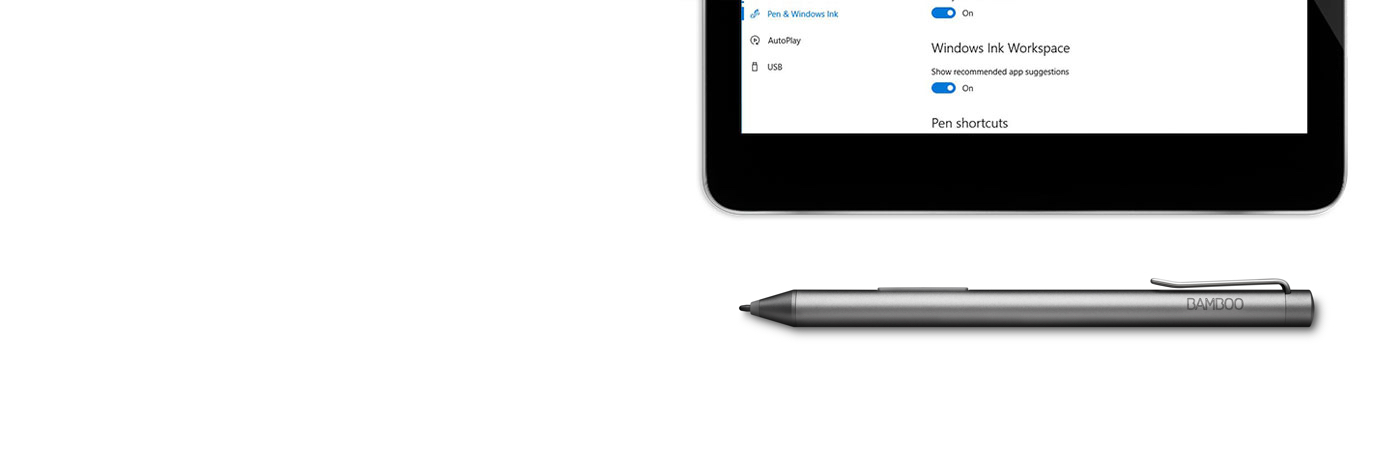

Hier erfährst du, wie du den Bamboo Ink in ein paar einfachen Schritten einrichtest und mit Windows Ink (der schnellen, einfachen Stifteingabe-Funktion auf deinem Windows 10-Gerät) loslegst.

Smart Stylus für Handschriftliches, Notizen und Anmerkungen für Windows Ink. Richte deinen Bamboo Ink Plus mit diesen vier einfachen Schritten ein, oder schaue das Video an.

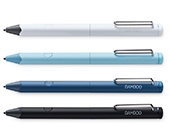
Wenn du den neuesten Bamboo Ink (siehe Abbildung oben) besitzt, beginne mit der Einrichtung, indem du auf „Fortfahren“ klickst.
Fortfahren
Wenn du einen Bamboo Ink aus der vorherigen Generation besitzt (siehe Abbildung oben), beginne mit der Einrichtung, indem du auf „Fortfahren“ klickst.
FortfahrenPara verificar se seu dispositivo Windows é compatível com a Bamboo Ink, consulte a lista de dispositivos testados nesta página.
Para uma melhor experiência, recomendamos que você atualize o driver do dispositivo com Windows. Clique aqui para baixar a “caneta Bamboo Ink” em seu dispositivo. Siga as instruções na tela.

Gire a parte superior da sua Bamboo Ink para destravá-la. Abra-a para inserir a bateria conforme indicado, então feche e gire a parte superior para travá-la.
Verifique se instalou o lado “–” da bateria para cima.

Sua Bamboo Ink suporta dois protocolos. A caneta precisa combinar com o protocolo de seu dispositivo Windows. Se a caneta não funcionar em seu dispositivo, você pode facilmente alterar o modo.
Pressione e segure ambos os botões laterais simultaneamente, por dois segundos, para alternar entre os protocolos. Repita para retornar ao protocolo anterior.
Para verificar se seu dispositivo Windows é compatível com a Bamboo Ink, consulte a lista de dispositivos testados nesta página.
Alguns dispositivos exigem uma atualização de drivers. Para verificar se seu dispositivo é desse tipo, consulte a lista abaixo. Se seu dispositivo não estiver listado, continue com a etapa 2. Se o dispositivo estiver nesta lista, clique aqui para baixar o driver da "caneta Bamboo Ink” em seu dispositivo. Salve-o em seu dispositivo e clique duas vezes no arquivo para instalar o driver. Siga as instruções na tela.

Gire a parte superior da sua Bamboo Ink para destravá-la. Abra-a para inserir a bateria conforme indicado, então feche e gire a parte superior para travá-la.
Sua Bamboo Ink suporta dois modos de compatibilidade. O modo precisa combinar com o seu dispositivo Windows. Se a caneta não funcionar no seu aparelho, é fácil alterar o modo.
Pressione e segure ambos os botões laterais simultaneamente por dois segundos para alternar entre os modos. Repita para voltar ao modo anterior.

1. Na área de trabalho do Windows 10, clique em Iniciar, Configurações, Dispositivos, selecione Bluetooth e ative-o.
2. Agora, abra a Bamboo Ink e segure o botão superior durante cerca de seis segundos até que a luz de LED comece a piscar.
3. Escolha a Bamboo Ink na lista de dispositivos encontrados e selecione Emparelhar.

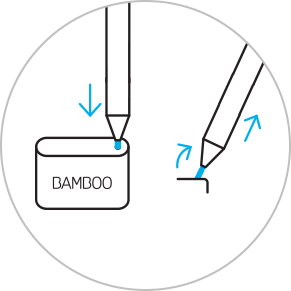
Wenn du die Stiftspitze wechseln möchtest, musst du diese nur in das kleine, in das Stiftspitzen-Set integrierte Loch stecken. Neige den Stift und ziehe die Spitze heraus.
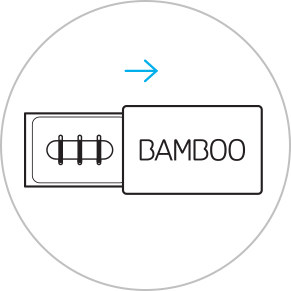
Schiebe das Stiftspitzen-Set auf und wähle die gewünschte Spitze, von links nach rechts: fest (schwarz), mittel (grau) oder weich (schwarz).
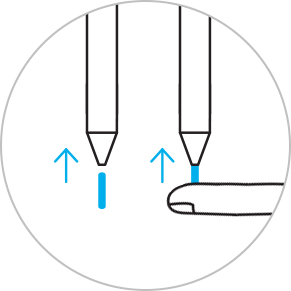
Drücke die gewählte Spitze vorsichtig in den Stift. Achte darauf, dass sie richtig sitzt.

Kurznotizen, Skizzenblock, Bildschirmskizze: Im Windows Ink-Arbeitsbereich sind drei Apps vorinstalliert, mit denen du deine Ideen mithilfe des Bamboo Ink gestalten und weiterentwickeln kannst.

Bamboo Paper verwandelt dein Mobilgerät in ein Notizbuch. Halte deine Gedanken und Ideen, Notizen, Skizzen und Zeichnungen so einfach und direkt fest wie in einem echten Notizbuch aus Papier.
Sticky Notes, Sketchpad, Screen Sketch: Im Windows Ink-Arbeitsbereich sind drei Apps vorinstalliert, mit denen du deine Ideen mithilfe des Bamboo Ink gestalten und weiterentwickeln kannst.
Alle Wacom Produkte können sicher mit 70–75%igem Isopropylalkohol (Reinigungsalkohol) und einem weichen, fusselfreien Tuch gereinigt werden. Die harten, nicht-porösen Oberflächen Ihres Wacom Produkts (wie Display und andere äußere Oberflächen) mit dem feuchten Tuch abwischen. Keine Bleichmittel verwenden. Keine Feuchtigkeit in Öffnungen jeglicher Art gelangen lassen und das Wacom Produkt in keinerlei Reinigungsmittel tauchen. Unten finden Sie weitere Tipps – alternativ können Sie Ihr regionales Wacom Kundenserviceteam kontaktieren.

Das Stiftspitzen-Set für den Bamboo Ink mit drei Spitzen - in weich, mittel und fest - ermöglicht ein individuelles, authentisches Schreibgefühl auf dem Bildschirm, das du an deinen persönlichen Schreibstil anpassen kannst.


