


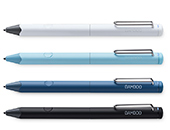



Un lápiz digital inteligente para escribir, redactar notas y anotar con Windows Ink. Sigue estos cuatro sencillos pasos para configurar tu Bamboo Ink. O bien ve este video.


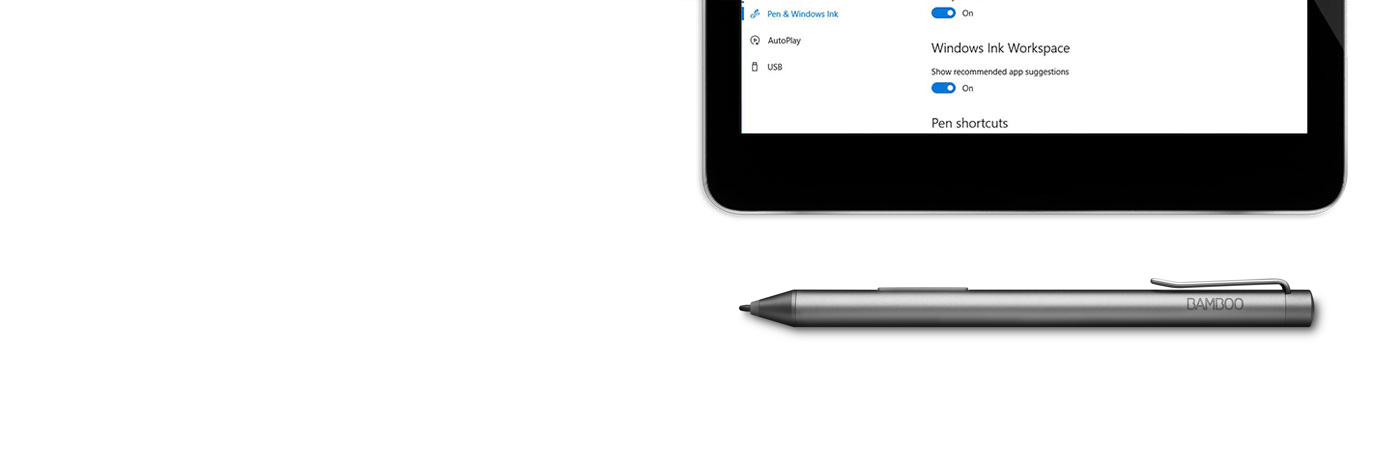

A continuación, encontrarás una sencilla guía paso a paso, en la que aprenderás a configurar el Bamboo Ink y a empezar a trabajar con Windows Ink (una función sencilla y rápida para lápices en dispositivos Windows 10).

Un lápiz digital inteligente para escribir, redactar notas y anotar con Windows Ink. Sigue estos cuatro sencillos pasos para configurar tu Bamboo Ink. O bien ve este video.

Si tienes el último Bamboo Ink, representado más arriba, puedes comenzar tu configuración haciendo clic a continuación.
Continúa aquí
Si tienes el Bamboo Ink de la generación anterior, representado más arriba, puedes comenzar tu configuración haciendo clic a continuación.
Continúa aquíPour vérifier si votre appareil Windows est compatible avec Bamboo Ink, consultez la liste des appareils testés sur cette page.
Pour un fonctionnement optimal, nous vous recommandons de mettre à jour le pilote de votre appareil Windows. Cliquez ici pour télécharger le pilote « Stylet Bamboo Ink » sur votre appareil. Suivez les instructions à l'écran.

Dévissez l'extrémité supérieure de votre Bamboo Ink pour la débloquer. Ouvrez-la et insérez la pile comme indiqué, puis fermez et vissez l'extrémité supérieure pour la bloquer.
Placez bien le « – » de la pile en haut.

Votre Bamboo Ink prend en charge deux protocoles. Le stylet doit correspondre au protocole de votre appareil Windows. Vous pouvez changer facilement de mode lorsque le stylet ne fonctionne pas sur votre appareil.
Appuyez et maintenez les deux boutons latéraux enfoncés en même temps pendant deux secondes pour basculer entre les protocoles. Répétez l'opération pour revenir au protocole précédent.
Pour vérifier si votre appareil Windows est compatible avec Bamboo Ink, consultez la liste des appareils testés sur cette page.
Certains appareils nécessitent une mise à jour du pilote. Consultez la liste ci-dessous pour savoir si votre appareil en fait partie. Si votre appareil n'y figure pas, passez à l'étape 2. Si votre appareil figure dans cette liste, cliquez ici pour télécharger le pilote « Stylet Bamboo Ink » sur votre appareil. Enregistrez-le sur votre appareil, puis cliquez deux fois sur le fichier afin d'installer le pilote. Suivez les instructions à l'écran.

Dévissez l'extrémité supérieure de votre Bamboo Ink pour la débloquer. Ouvrez-la et insérez la pile comme indiqué, puis fermez et vissez l'extrémité supérieure pour la bloquer.
Votre Bamboo Ink dispose de deux modes de compatibilité. Le mode choisi doit correspondre au mode de votre appareil Windows. Vous pouvez changer facilement de mode lorsque le stylet ne fonctionne pas sur votre appareil.
Appuyez et maintenez les deux boutons latéraux enfoncés en même temps pendant deux secondes pour basculer entre les modes. Répétez l'opération pour revenir au mode précédent.

1. Sur votre bureau Windows 10, cliquez sur Démarrer, sélectionnez Paramètres, allez dans Périphériques, choisissez Bluetooth et activez-le.
2. Prenez maintenant votre Bamboo Ink, maintenez le bouton supérieur enfoncé pendant environ six secondes, jusqu'à ce que la LED se mette à clignoter.
3. Choisissez Bamboo Ink dans la liste des appareils trouvés et sélectionnez Connecter.

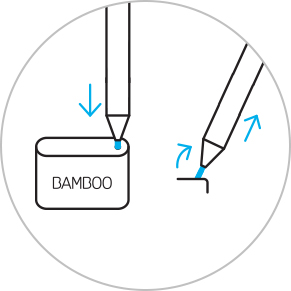
Para cambiar la punta, introdúcela en el pequeño agujero del extractor de puntas integrado en el kit de puntas. Inclina el lápiz digital para extraer la punta.
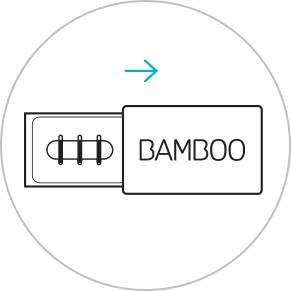
Desliza para abrir el set de puntas y elige de izquierda a derecha: firme (negra), media (gris) o suave (negra).
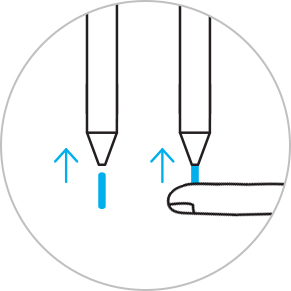
Presiona ligeramente para colocar la punta que prefieras. Asegúrate de que la punta esté fijada correctamente.

Notas rápidas, bloc de bocetos, anotación en captura de pantalla: El Área de trabajo de Windows Ink incluye tres aplicaciones preinstaladas que te ayudarán a poner en marcha tus ideas en el Bamboo Ink.

Bamboo Paper convierte tu dispositivo en un bloc de notas de papel. Captura tus ideas y pensamientos, notas, bosquejos y dibujos de una forma tan directa y sencilla como al usar un bloc de notas de papel real.
Notas rápidas, Bloc de bocetos, Anotación en captura de pantalla: el Área de trabajo de Windows Ink incluye tres aplicaciones preinstaladas que te ayudarán a poner en marcha tus ideas en el Bamboo Ink.
Todos los productos de Wacom se pueden limpiar de forma segura con alcohol isopropílico al 70 o 75 por ciento (alcohol para frotar) cuando se aplica a un paño suave sin pelusa. Pase ligeramente el paño humedecido en las superficies duras y no porosas de su producto de Wacom, como la pantalla u otras superficies exteriores. No utilice lejía. Evite humedecer las aberturas y no sumerja su producto de Wacom en ningún producto de limpieza. Consulte a continuación para obtener sugerencias adicionales o comuníquese con su equipo de servicio al cliente de Wacom local.

Set de puntas para Bamboo Ink, que incluye tres tipos de puntas diferentes (suave, media y dura) las cuales ofrecen una sensación auténtica y personal sobre la pantalla y te permiten elegir tu estilo de escritura individual.


