


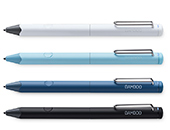



Un lápiz digital inteligente para escribir, redactar notas y anotar con Windows Ink. Sigue estos cuatro sencillos pasos para configurar tu Bamboo Ink. O bien ve este video.


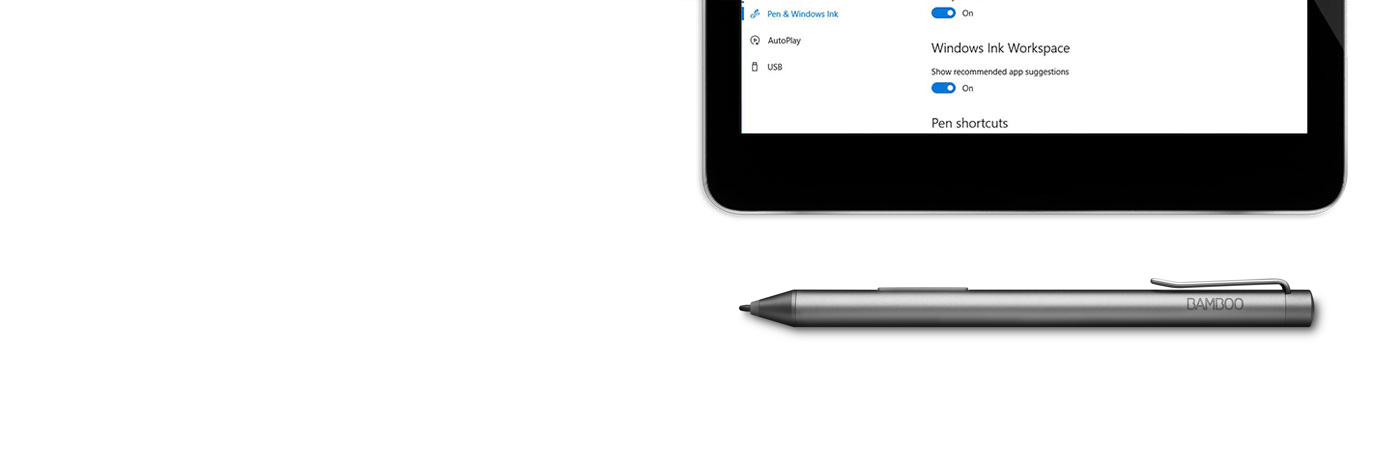

A continuación, encontrarás una sencilla guía paso a paso, en la que aprenderás a configurar el Bamboo Ink y a empezar a trabajar con Windows Ink (una función sencilla y rápida para lápices en dispositivos Windows 10).

Un lápiz digital inteligente para escribir, redactar notas y anotar con Windows Ink. Sigue estos cuatro sencillos pasos para configurar tu Bamboo Ink. O bien ve este video.

Si tienes el último Bamboo Ink, representado más arriba, puedes comenzar tu configuración haciendo clic a continuación.
Continúa aquí
Si tienes el Bamboo Ink de la generación anterior, representado más arriba, puedes comenzar tu configuración haciendo clic a continuación.
Continúa aquíÜberprüfe anhand der Liste getesteter Geräte auf dieser Seite, ob dein Windows-Gerät mit dem Bamboo Ink kompatibel ist.
Aktualisiere nach Möglichkeit den Treiber deines Windows-Geräts. Hier kannst du den Treiber „Bamboo Ink Stylus“ auf dein Gerät herunterladen. Bitte folge den Anweisungen auf dem Bildschirm.

Drehe das obere Ende deines Bamboo Ink, um es zu lösen. Öffne den Stylus und setze die Batterie wie in der Abbildung ein. Drehe dann das obere Ende wieder auf den Stift.
Lege die Batterie mit dem Minuspol (–) nach oben ein.

Dein Bamboo Ink unterstützt zwei Protokolle. Der Stift muss auf das Protokoll deines Windows-Geräts eingestellt werden. Falls der Stift auf deinem Gerät nicht funktioniert, kannst du den Modus schnell und einfach umschalten.
Wenn du zum anderen Protokoll wechseln möchtest, halte die beiden Seitenschalter zwei Sekunden lang gedrückt, bis die LED blinkt. Soll wieder das vorherige Protokoll gelten, wiederhole diesen Schritt.
Überprüfe anhand der Liste getesteter Geräte auf dieser Seite, ob dein Windows-Gerät mit dem Bamboo Ink kompatibel ist.
Bei einigen Geräten ist ein Update des Treibers erforderlich. Ob dein Gerät dazugehört, erfährst du in der nachstehenden Liste. Wenn dein Gerät dort nicht aufgeführt ist, kannst du mit Schritt 2 fortfahren. Sollte dein Gerät auf der Liste stehen, klicke hier, um den Treiber „Bamboo Ink Stylus“ auf dein Gerät herunterzuladen. Speichere die Datei auf deinem Gerät und öffne sie dann per Doppelklick, um den Treiber zu installieren. Befolge dazu die Anweisungen auf dem Bildschirm.

Drehe das obere Ende deines Bamboo Ink, um es zu lösen. Öffne den Stylus und setze die Batterie wie in der Abbildung ein. Drehe dann das obere Ende wieder auf den Stift.
Dein Bamboo Ink unterstützt zwei Kompatibilitätsmodi. Der Modus muss mit dem deines Windows-Geräts übereinstimmen. Wenn der Stylus nicht mit deinem Gerät funktioniert, kannst du den Modus ganz einfach ändern.
Halte beide Seitentasten gleichzeitig zwei Sekunden lang gedrückt, um von einem Modus zum anderen zu wechseln. Wiederhole dies, um zum vorherigen Modus zurückzukehren.

1. Klicke auf deinem Windows 10-Desktop auf „Start“ und öffne die Einstellungen. Aktiviere hier unter „Geräte“ Bluetooth.
2. Nimm jetzt deinen Bamboo Ink und halte die Taste am oberen Stiftende ca. sechs Sekunden lang gedrückt, bis die LED anfängt zu blinken.
3. Wähle in der Liste der gefundenen Geräte den Bamboo Ink aus und klicke auf „Koppeln“.

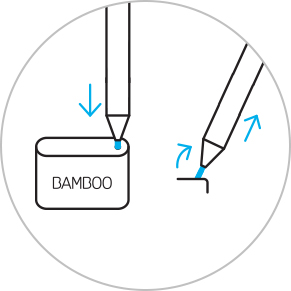
Para cambiar la punta, introdúcela en el pequeño agujero del extractor de puntas integrado en el kit de puntas. Inclina el lápiz digital para extraer la punta.
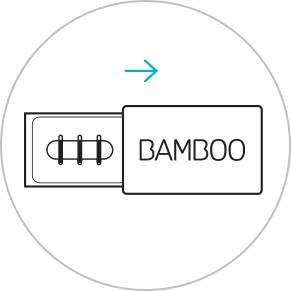
Desliza para abrir el set de puntas y elige de izquierda a derecha: firme (negra), media (gris) o suave (negra).
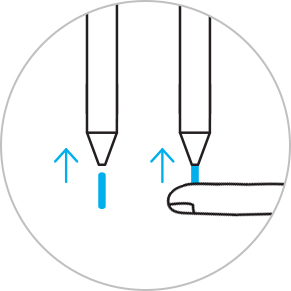
Presiona ligeramente para colocar la punta que prefieras. Asegúrate de que la punta esté fijada correctamente.

Notas rápidas, bloc de bocetos, anotación en captura de pantalla: El Área de trabajo de Windows Ink incluye tres aplicaciones preinstaladas que te ayudarán a poner en marcha tus ideas en el Bamboo Ink.

Bamboo Paper convierte tu dispositivo en un bloc de notas de papel. Captura tus ideas y pensamientos, notas, bosquejos y dibujos de una forma tan directa y sencilla como al usar un bloc de notas de papel real.
Notas rápidas, Bloc de bocetos, Anotación en captura de pantalla: el Área de trabajo de Windows Ink incluye tres aplicaciones preinstaladas que te ayudarán a poner en marcha tus ideas en el Bamboo Ink.
Todos los productos de Wacom se pueden limpiar de forma segura con alcohol isopropílico al 70 o 75 por ciento (alcohol para frotar) cuando se aplica a un paño suave sin pelusa. Pase ligeramente el paño humedecido en las superficies duras y no porosas de su producto de Wacom, como la pantalla u otras superficies exteriores. No utilice lejía. Evite humedecer las aberturas y no sumerja su producto de Wacom en ningún producto de limpieza. Consulte a continuación para obtener sugerencias adicionales o comuníquese con su equipo de servicio al cliente de Wacom local.

Set de puntas para Bamboo Ink, que incluye tres tipos de puntas diferentes (suave, media y dura) las cuales ofrecen una sensación auténtica y personal sobre la pantalla y te permiten elegir tu estilo de escritura individual.


