

開始使用你的 Bamboo Ink

以下為如何設定 Bamboo Ink,並開始在 Windows Ink(Windows 10 裝置上可快速簡便支援數位筆的功能)環境中使用 Bamboo Ink 的逐步操作簡易指南。

一款適用於 Windows Ink 的智慧型觸控筆,可書寫、做筆記和進行註解。只要 4 個簡單步驟,輕鬆設定你的 Bamboo Ink。或者直接點擊此處觀看示範影片。

選擇你的產品

最新 Bamboo Ink

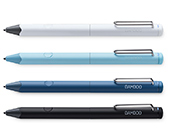
如果你擁有上圖所示的最新 Bamboo Ink,請點擊下方按鈕開始設定。

在此繼續

你擁有較舊的 Bamboo Ink?

如果你擁有上圖所示的前代 Bamboo Ink,請點擊下方按鈕開始設定。

在此繼續

設定你的新 Bamboo Ink


1단계: 귀하의 Windows 기기를 확인하십시오

귀하의 Windows 기기가 Bamboo Ink와 호환되는지 확인하려면, 본 페이지의 테스트된 기기 목록을 참조하십시오.

최상의 경험을 위해 Windows 기기의 드라이버를 업데이트하는 것이 좋습니다. 여기를 클릭하여 “Bamboo Ink 스타일러스”를 기기에 다운로드할 수 있습니다. 화면의 지침을 따르십시오.

2단계: 배터리 넣기

Bamboo Ink의 상단 끝부분을 돌립니다. 표시된 대로 배터리를 삽입하고 상단 끝부분을 다시 닫은 후 돌려서 스타일러스를 잠급니다.

배터리를 “–” 쪽이 위가 되도록 넣어 주십시오.

3단계: 사이드 스위치

사이드 스위치는 아래와 같이 설정되어 있습니다.
A: 오른쪽 클릭
B: 지우개 * 앱에 따라 다름.

4단계: 프로토콜 설정 변경

Bamboo Ink는 두 가지 프로토콜을 지원합니다. 스타일러스는 사용 중인 Windows 기기의 프로토콜과 일치해야 합니다. 스타일러스가 기기에서 작동하지 않는 경우, 쉽게 모드를 전환할 수 있습니다.

두 사이드 스위치를 동시에 2초 간 눌러 두 프로토콜 간에 전환합니다. 이전 프로토콜로 되돌아가려면 이를 반복합니다.


設定你的前代 Bamboo Ink


1단계: 귀하의 Windows 기기를 확인하십시오

귀하의 Windows 기기가 Bamboo Ink와 호환되는지 확인하려면, 본 페이지의 테스트된 기기 목록을 참조하십시오.

일부 기기는 드라이버 업데이트가 필요합니다. 귀하의 기기가 이에 해당되는지 아래 목록을 보고 확인하십시오. 귀하의 기기가 목록에 없을 경우, 2단계를 진행하십시오. 귀하의 기기가 본 목록에 있을 경우, 여기를 클릭하여 드라이버 "Bamboo Ink 스타일러스"를 귀하의 기기에 다운로드하십시오. 이것을 기기에 저장하고 파일을 더블클릭하여 드라이버를 설치하십시오. 화면 상의 설명을 따라 주십시오.


  • Dell™ Venue 10 Pro™
    5000 Series (5055) 
  • Fujitsu LIFEBOOK® P727 
  • Fujitsu LIFEBOOK® T937 
  • HP EliteBook x360 1030 G2
  • HP Elite x2 1012 G1 
  • HP Elite x2 1012 G2
  • HP ENVY 8 Note Tablet 
  • HP Pro x2 612 G2
  • Lenovo™ Miix 510 
  • Lenovo™ Miix 720 
  • Lenovo™ ThinkPad®
    10 (2nd Gen)
  • Lenovo™ ThinkPad®
    X1 Tablet
  • Lenovo™ ThinkPad®
    X1 Yoga™
  • Lenovo™ ThinkPad®
    Yoga 260 
  • Toshiba dynaPad N72

2단계: 배터리 넣기

Bamboo Ink의 상단 끝부분을 돌립니다. 표시된 대로 배터리를 삽입하고 상단 끝부분을 다시 닫은 후 돌려서 스타일러스를 잠급니다.

3단계: 올바른 호환 모드를 선택하십시오

Bamboo Ink는 두 가지 호환 모드를 지원합니다. 본 모드는 귀하의 윈도우즈 기기 모드와 일치해야 합니다. 스타일러스가 귀하의 기기에서 작동하지 않을 경우, 모드를 쉽게 변경할 수 있습니다.

동시에 양 측면 버튼을 2초 동안 눌러 모드를 바꿀 수 있습니다. 이전 모드로 돌아가려면 이를 반복하십시오.

4단계: 스타일러스와 기기 페어링

1. Window 10 데스크탑에서 시작을 클릭하고 설정을 선택한 후 기기 메뉴에서 블루투스를 활성화합니다.

2. LED가 깜박이기 시작할 때까지 Bamboo Ink의 상단 버튼을 약 6초 동안 길게 누릅니다.

3. 발견된 기기 목록에서 Bamboo Ink를 선택하고 페어링을 클릭합니다.


現在,Bamboo Ink 已備妥可用。你亦可根據自身需求而對其進行調整。

為你所喜愛的螢幕筆感選擇適用的筆尖


配件(另售):筆尖套組 — 柔軟、標準與硬筆尖,選擇最適合你工作方式的工具。


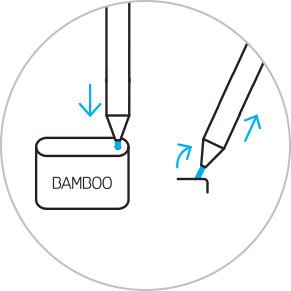
如欲更換目前所使用的筆尖,只需將其插入筆尖套組的內建式筆尖拔除器小孔內。斜置觸控筆並拔除筆尖。
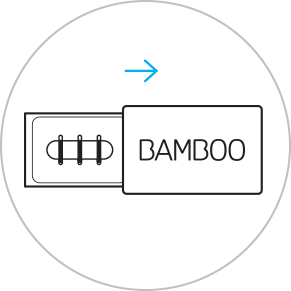

滑動以打開筆尖套組,由左至右的筆尖選擇為:硬(黑色)、標準(灰色)或柔軟(黑色)。
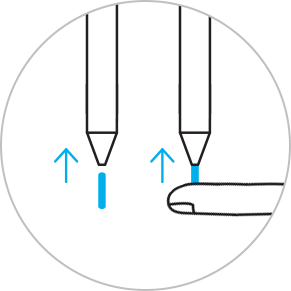

輕壓以裝入你所選擇的筆尖。確保筆尖固定妥當。

點擊此處觀看示範影片

檢查數位筆優化應用程式


Windows Ink

便箋、草圖板、螢幕草圖:Windows Ink工作區與三個預裝應用程式幫助您透過Bamboo Ink開始您的創意。


Bamboo Paper

Bamboo Paper讓您的裝置變成紙質筆記本。捕捉思想和創意,筆記、素描和繪畫就像在真正紙質筆記本上一樣直接和輕鬆。

了解更多關於Bamboo Paper的資訊 ::before ::after


Windows Ink

便利貼、素描板、螢幕素描功能:Windows Ink Workspace 隨附三款預載應用程式,幫助你透過 Bamboo Ink 在動靜之間奠定你的創意。

清潔Wacom產品的建議和指南

將70%或75%含量的異丙醇(外用酒精)倒在柔軟的無絨布上可以安全地清潔所有Wacom產品。 用微濕的布輕輕擦拭Wacom產品堅硬、無孔表面(如顯示器)或其他外部表面。 勿使用漂白劑。 避免在任何開口處受潮,亦勿將Wacom產品浸入任何清潔劑中。 其他提示請參閱下面的內容,或聯絡您當地的Wacom客服團隊

瞭解更多資訊

配件

用於Bamboo Ink的筆尖組

用於Bamboo Ink的筆尖組,包括3種不同筆尖類型--軟、中度和硬--提供個性化、真實螢幕感覺,以適應您的個人書寫風格。

Back to top
A+ A-
支援