


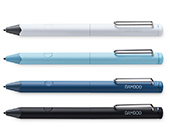



Windows Inkに最適なスマートペン。メモ書き、イラスト、スケッチに。4つのステップでBamboo Inkを簡単にセットアップできます。セットアップ動画はこちら。





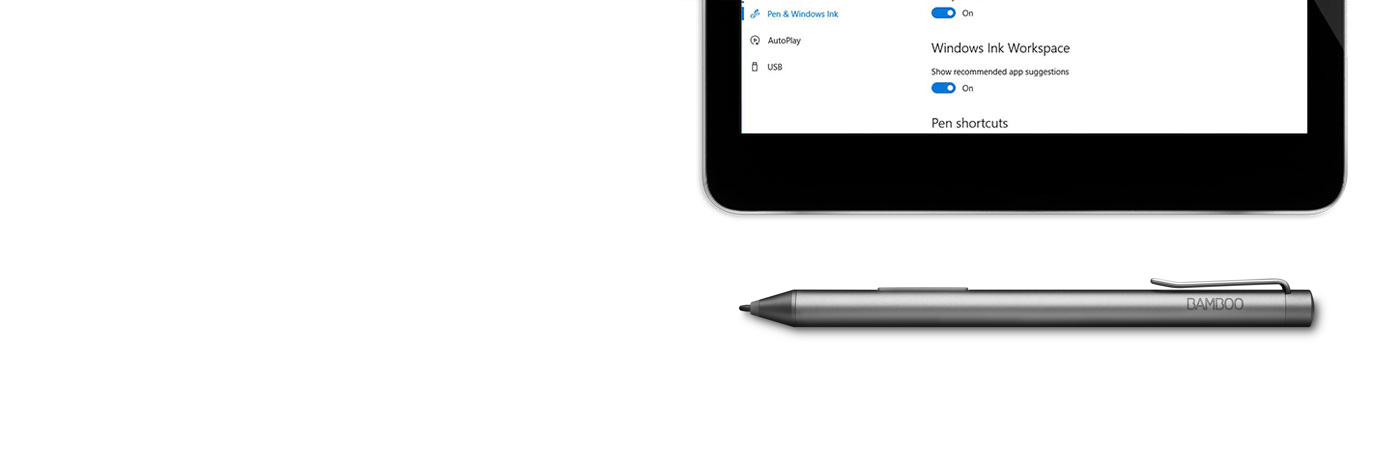

Bamboo Inkの初期設定方法やWindows Inkの使いかたについてご紹介します。(Windows InkはWindows 10のペン入力のサポート機能です)

Windows Inkに最適なスマートペン。メモ書き、イラスト、スケッチに。4つのステップでBamboo Inkを簡単にセットアップできます。セットアップ動画はこちら。

Bamboo Ink(CS323AG0C)のセットアップ方法をご紹介します。
セットアップ方法を見る
Bamboo Inkの旧モデル製品(CS321AK、CS321)のセットアップ方法をご紹介します。
セットアップ方法を見るÜberprüfe anhand der Liste getesteter Geräte auf dieser Seite, ob dein Windows-Gerät mit dem Bamboo Ink kompatibel ist.
Aktualisiere nach Möglichkeit den Treiber deines Windows-Geräts. Hier kannst du den Treiber „Bamboo Ink Stylus“ auf dein Gerät herunterladen. Bitte folge den Anweisungen auf dem Bildschirm.

Drehe das obere Ende deines Bamboo Ink, um es zu lösen. Öffne den Stylus und setze die Batterie wie in der Abbildung ein. Drehe dann das obere Ende wieder auf den Stift.
Lege die Batterie mit dem Minuspol (–) nach oben ein.

Dein Bamboo Ink unterstützt zwei Protokolle. Der Stift muss auf das Protokoll deines Windows-Geräts eingestellt werden. Falls der Stift auf deinem Gerät nicht funktioniert, kannst du den Modus schnell und einfach umschalten.
Wenn du zum anderen Protokoll wechseln möchtest, halte die beiden Seitenschalter zwei Sekunden lang gedrückt, bis die LED blinkt. Soll wieder das vorherige Protokoll gelten, wiederhole diesen Schritt.
Überprüfe anhand der Liste getesteter Geräte auf dieser Seite, ob dein Windows-Gerät mit dem Bamboo Ink kompatibel ist.
Bei einigen Geräten ist ein Update des Treibers erforderlich. Ob dein Gerät dazugehört, erfährst du in der nachstehenden Liste. Wenn dein Gerät dort nicht aufgeführt ist, kannst du mit Schritt 2 fortfahren. Sollte dein Gerät auf der Liste stehen, klicke hier, um den Treiber „Bamboo Ink Stylus“ auf dein Gerät herunterzuladen. Speichere die Datei auf deinem Gerät und öffne sie dann per Doppelklick, um den Treiber zu installieren. Befolge dazu die Anweisungen auf dem Bildschirm.

Drehe das obere Ende deines Bamboo Ink, um es zu lösen. Öffne den Stylus und setze die Batterie wie in der Abbildung ein. Drehe dann das obere Ende wieder auf den Stift.
Dein Bamboo Ink unterstützt zwei Kompatibilitätsmodi. Der Modus muss mit dem deines Windows-Geräts übereinstimmen. Wenn der Stylus nicht mit deinem Gerät funktioniert, kannst du den Modus ganz einfach ändern.
Halte beide Seitentasten gleichzeitig zwei Sekunden lang gedrückt, um von einem Modus zum anderen zu wechseln. Wiederhole dies, um zum vorherigen Modus zurückzukehren.

1. Klicke auf deinem Windows 10-Desktop auf „Start“ und öffne die Einstellungen. Aktiviere hier unter „Geräte“ Bluetooth.
2. Nimm jetzt deinen Bamboo Ink und halte die Taste am oberen Stiftende ca. sechs Sekunden lang gedrückt, bis die LED anfängt zu blinken.
3. Wähle in der Liste der gefundenen Geräte den Bamboo Ink aus und klicke auf „Koppeln“.

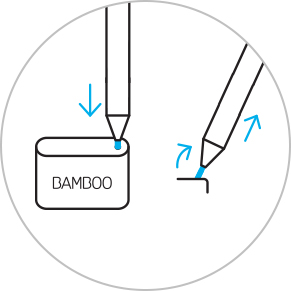
ペン先キットの芯抜きの穴にペン先を差し込み、ペン先を少し傾けてから芯を抜きます。
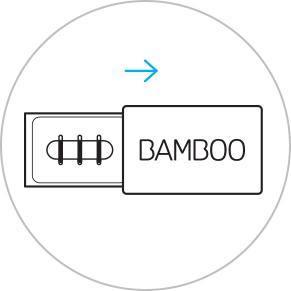
ペン先キットには、左からハード(黒)、ミディアム(グレー)、ソフト(黒)の順にペン先が入っています。
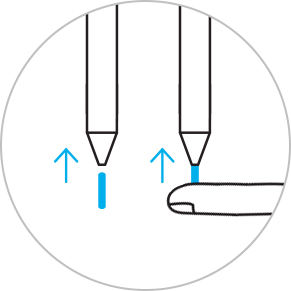
ペンの軸に替え芯をそっと差し込みます。正しく装着されるまでしっかり差し込んでください。

Windows Inkにインストールされている付箋、スケッチパッド、画面スケッチという3つのアプリがBamboo Inkで使用できます。それらの専用アプリを使って、アイデアをメモしたり、スケッチしたりできます。

Bamboo Paperを使えば、お使いのデバイスが紙のメモ帳に早変わり。ペンで紙に書き込むような自然な感覚で手軽にメモ書き、スケッチ、描画ができます。
Windows Inkの付箋、スケッチパッド、画面スケッチでメモやスケッチができます。
ワコム製品は70~75%のイソプロピルアルコール(消毒用アルコール)を柔らかい糸くずの出ない布で拭く事で綺麗にできます。ワコム製品のディスプレイやその他の外部表面などの固い、穴のない部分の表面を湿らせた布で軽く拭いてください。漂白剤を使用しないでください。穴や端子などの開いている部分の中を湿らせないようにし、どのような洗浄液にもワコム製品を沈めたりしないでください。下記の追加情報をご覧になるか、お住いの地域の ワコムカスタマーサービスチーム にお問い合わせください。

Bamboo Ink用ペン先キットには、3タイプのペン先(ソフト・ミディアム・ハード)が揃っています。好みに合わせてペン先を選んで、書き味を調整できます。デバイスに本物のペンで描き込んでいるような使い心地です。 *Bamboo Ink本体に標準で1セット付属しています。


