


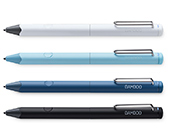



Windows Inkに最適なスマートペン。メモ書き、イラスト、スケッチに。4つのステップでBamboo Inkを簡単にセットアップできます。セットアップ動画はこちら。


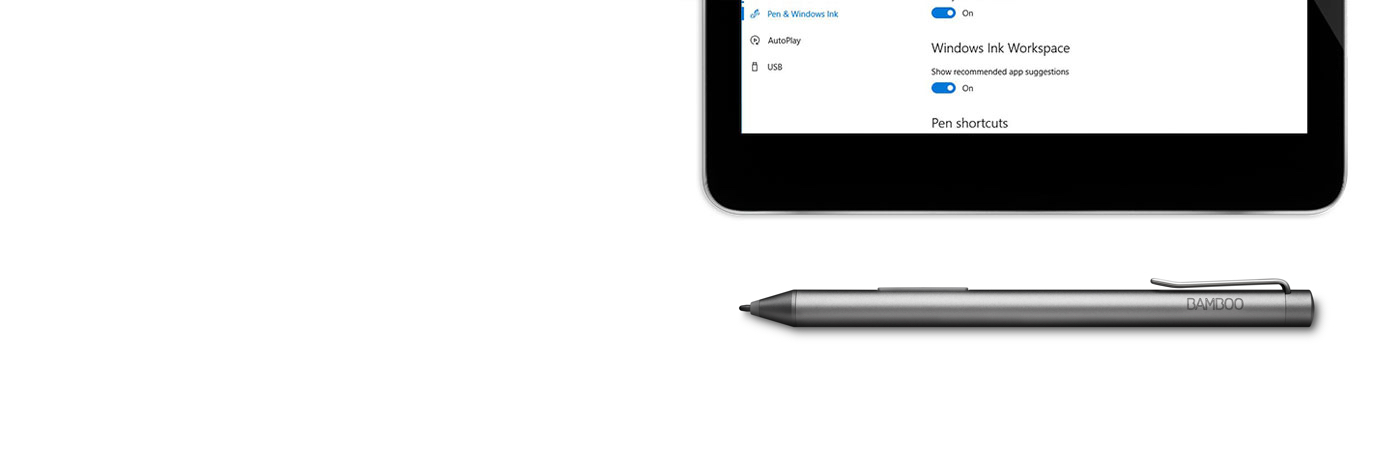

Bamboo Inkの初期設定方法やWindows Inkの使いかたについてご紹介します。(Windows InkはWindows 10のペン入力のサポート機能です)

Windows Inkに最適なスマートペン。メモ書き、イラスト、スケッチに。4つのステップでBamboo Inkを簡単にセットアップできます。セットアップ動画はこちら。

Bamboo Ink(CS323AG0C)のセットアップ方法をご紹介します。
セットアップ方法を見る
Bamboo Inkの旧モデル製品(CS321AK、CS321)のセットアップ方法をご紹介します。
セットアップ方法を見るPara verificar se seu dispositivo Windows é compatível com a Bamboo Ink, consulte a lista de dispositivos testados nesta página.
Para uma melhor experiência, recomendamos que você atualize o driver do dispositivo com Windows. Clique aqui para baixar a “caneta Bamboo Ink” em seu dispositivo. Siga as instruções na tela.

Gire a parte superior da sua Bamboo Ink para destravá-la. Abra-a para inserir a bateria conforme indicado, então feche e gire a parte superior para travá-la.
Verifique se instalou o lado “–” da bateria para cima.

Sua Bamboo Ink suporta dois protocolos. A caneta precisa combinar com o protocolo de seu dispositivo Windows. Se a caneta não funcionar em seu dispositivo, você pode facilmente alterar o modo.
Pressione e segure ambos os botões laterais simultaneamente, por dois segundos, para alternar entre os protocolos. Repita para retornar ao protocolo anterior.
Para verificar se seu dispositivo Windows é compatível com a Bamboo Ink, consulte a lista de dispositivos testados nesta página.
Alguns dispositivos exigem uma atualização de drivers. Para verificar se seu dispositivo é desse tipo, consulte a lista abaixo. Se seu dispositivo não estiver listado, continue com a etapa 2. Se o dispositivo estiver nesta lista, clique aqui para baixar o driver da "caneta Bamboo Ink” em seu dispositivo. Salve-o em seu dispositivo e clique duas vezes no arquivo para instalar o driver. Siga as instruções na tela.

Gire a parte superior da sua Bamboo Ink para destravá-la. Abra-a para inserir a bateria conforme indicado, então feche e gire a parte superior para travá-la.
Sua Bamboo Ink suporta dois modos de compatibilidade. O modo precisa combinar com o seu dispositivo Windows. Se a caneta não funcionar no seu aparelho, é fácil alterar o modo.
Pressione e segure ambos os botões laterais simultaneamente por dois segundos para alternar entre os modos. Repita para voltar ao modo anterior.

1. Na área de trabalho do Windows 10, clique em Iniciar, Configurações, Dispositivos, selecione Bluetooth e ative-o.
2. Agora, abra a Bamboo Ink e segure o botão superior durante cerca de seis segundos até que a luz de LED comece a piscar.
3. Escolha a Bamboo Ink na lista de dispositivos encontrados e selecione Emparelhar.

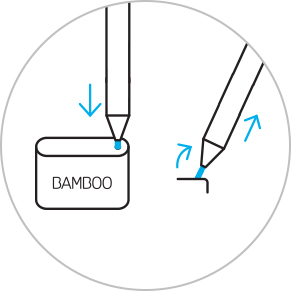
ペン先キットの芯抜きの穴にペン先を差し込み、ペン先を少し傾けてから芯を抜きます。
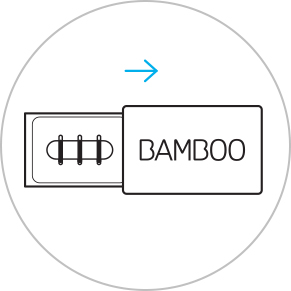
ペン先キットには、左からハード(黒)、ミディアム(グレー)、ソフト(黒)の順にペン先が入っています。
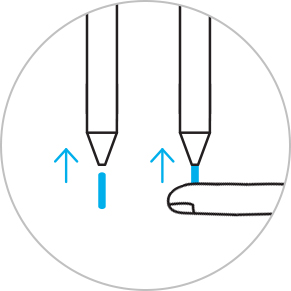
ペンの軸に替え芯をそっと差し込みます。正しく装着されるまでしっかり差し込んでください。

Windows Inkにインストールされている付箋、スケッチパッド、画面スケッチという3つのアプリがBamboo Inkで使用できます。それらの専用アプリを使って、アイデアをメモしたり、スケッチしたりできます。

Bamboo Paperを使えば、お使いのデバイスが紙のメモ帳に早変わり。ペンで紙に書き込むような自然な感覚で手軽にメモ書き、スケッチ、描画ができます。
Windows Inkの付箋、スケッチパッド、画面スケッチでメモやスケッチができます。
ワコム製品は70~75%のイソプロピルアルコール(消毒用アルコール)を柔らかい糸くずの出ない布で拭く事で綺麗にできます。ワコム製品のディスプレイやその他の外部表面などの固い、穴のない部分の表面を湿らせた布で軽く拭いてください。漂白剤を使用しないでください。穴や端子などの開いている部分の中を湿らせないようにし、どのような洗浄液にもワコム製品を沈めたりしないでください。下記の追加情報をご覧になるか、お住いの地域の ワコムカスタマーサービスチーム にお問い合わせください。

Bamboo Ink用ペン先キットには、3タイプのペン先(ソフト・ミディアム・ハード)が揃っています。好みに合わせてペン先を選んで、書き味を調整できます。デバイスに本物のペンで描き込んでいるような使い心地です。 *Bamboo Ink本体に標準で1セット付属しています。


