A smart stylus for writing, note-taking and annotating, for Windows Ink. Follow these 4 easy steps to set-up your Bamboo Ink. Or see the video here.



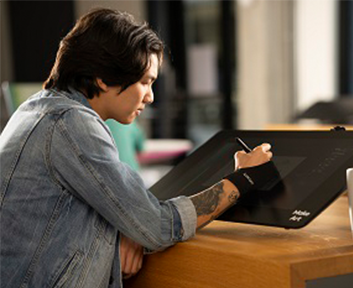




Here’s an easy step-by-step guide on how to set up Bamboo Ink and get started with Windows Ink (the quick and easy pen-driven feature on your Windows 10 device).

A smart stylus for writing, note-taking and annotating, for Windows Ink. Follow these 4 easy steps to set-up your Bamboo Ink. Or see the video here.

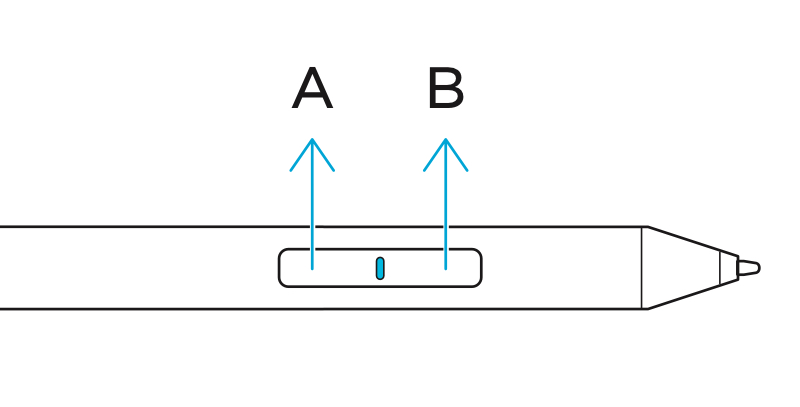
If you have the newest Bamboo Ink, pictured above, begin your set up by clicking below.
Continue here
If you have the previous generation Bamboo Ink, pictured above, begin your set up by clicking below.
Continue here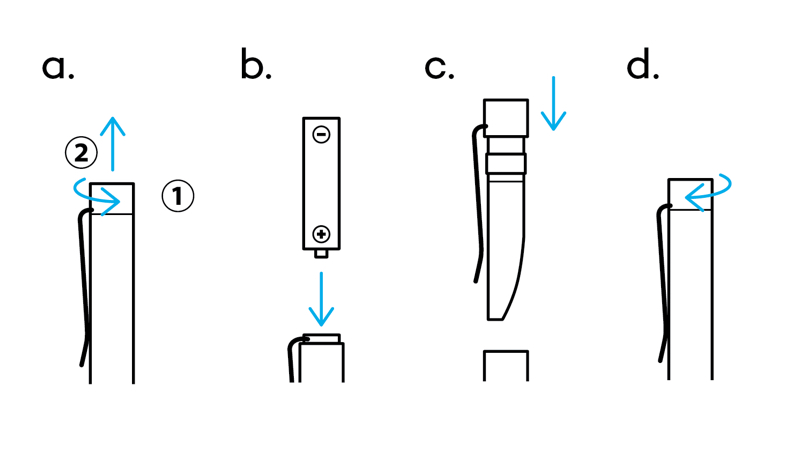
Bamboo Ink의 상단 끝부분을 돌립니다. 표시된 대로 배터리를 삽입하고 상단 끝부분을 다시 닫은 후 돌려서 스타일러스를 잠급니다.
배터리를 “–” 쪽이 위가 되도록 넣어 주십시오.
귀하의 Windows 기기가 Bamboo Ink와 호환되는지 확인하려면, 본 페이지의 테스트된 기기 목록을 참조하십시오.
일부 기기는 드라이버 업데이트가 필요합니다. 귀하의 기기가 이에 해당되는지 아래 목록을 보고 확인하십시오. 귀하의 기기가 목록에 없을 경우, 2단계를 진행하십시오. 귀하의 기기가 본 목록에 있을 경우, 여기를 클릭하여 드라이버 "Bamboo Ink 스타일러스"를 귀하의 기기에 다운로드하십시오. 이것을 기기에 저장하고 파일을 더블클릭하여 드라이버를 설치하십시오. 화면 상의 설명을 따라 주십시오.
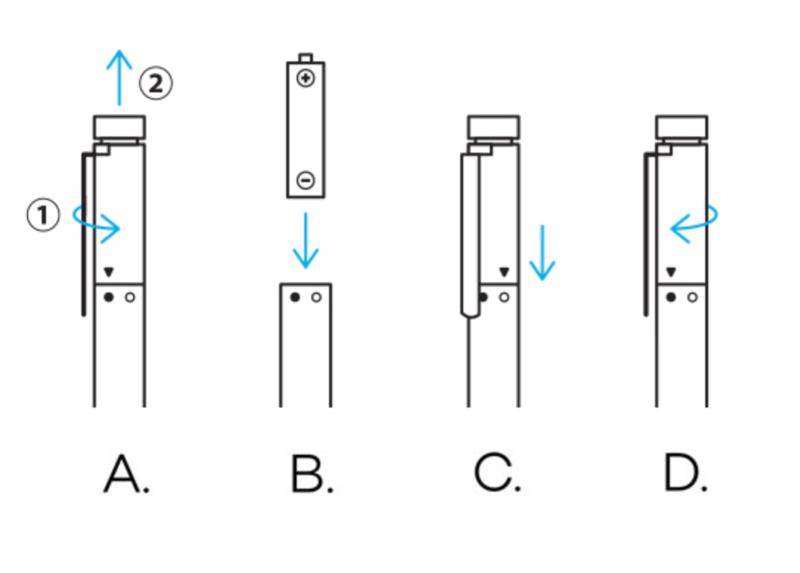
Bamboo Ink의 상단 끝부분을 돌립니다. 표시된 대로 배터리를 삽입하고 상단 끝부분을 다시 닫은 후 돌려서 스타일러스를 잠급니다.
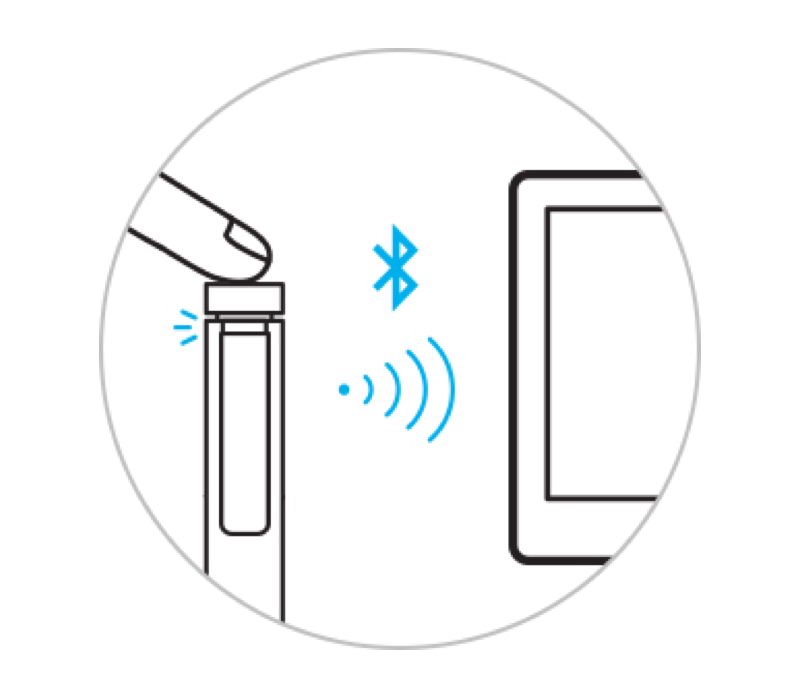
1. Window 10 데스크탑에서 시작을 클릭하고 설정을 선택한 후 기기 메뉴에서 블루투스를 활성화합니다.
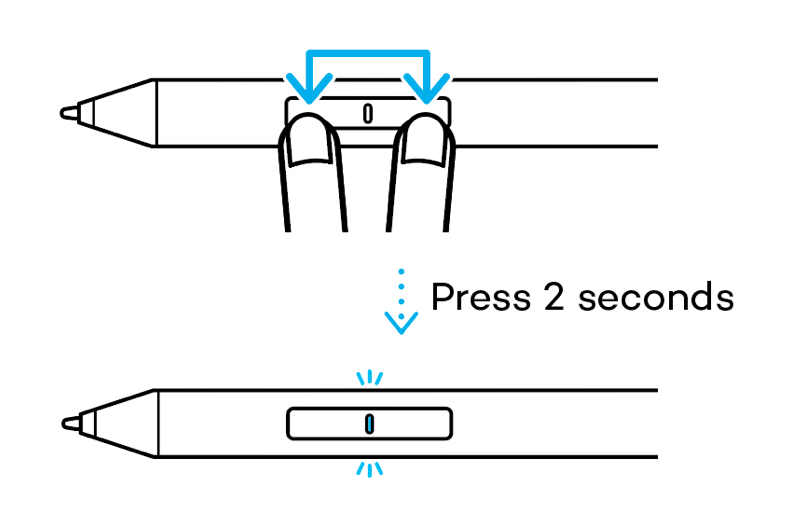
2. LED가 깜박이기 시작할 때까지 Bamboo Ink의 상단 버튼을 약 6초 동안 길게 누릅니다.
3. 발견된 기기 목록에서 Bamboo Ink를 선택하고 페어링을 클릭합니다.


To exchange the current nib, stick it into the small hole in the built-in nib remover of the nib kit. Tilt the stylus and remove the nib.

Slide to open the nib kit and choose from left to right: firm (black), medium (gray) or soft (black).

Press up gently to install the nib of your choice. Make sure the nib is resting properly.

Sticky Notes, sketchpad, screen sketch: The Windows Ink Workspace comes with three pre-installed apps that help you set your ideas in motion with your Bamboo Ink.

Bamboo Paper turns your device into a paper notebook. Capture your thoughts and ideas, notes, sketches and drawings as straightforward and easy as in a real paper notebook.
Sticky Notes, sketchpad, screen sketch: The Windows Ink Workspace comes with three pre-installed apps that help you set your ideas in motion with your Bamboo Ink.
All Wacom products can be safely cleaned with 70 or 75 percent isopropyl alcohol (rubbing alcohol) when applied to a soft lint free cloth. Lightly wipe the moistened cloth on the hard, nonporous surfaces of your Wacom product, such as the display, or other exterior surfaces. Don't use bleach. Avoid getting moisture in any opening, and don't submerge your Wacom product in any cleaning agents. See below for additional tips or please contact your regional Wacom customer service team.

Why not add an accessory kit of three nibs – soft, medium and firm– to change your pen to suit your needs?