













«Интеллектуальный» стилус для письма, создания заметок и комментирования, для Windows Ink. Чтобы настроить Bamboo Ink, выполните эти 4 простых шага. Можно также посмотреть видео этого процесса здесь.





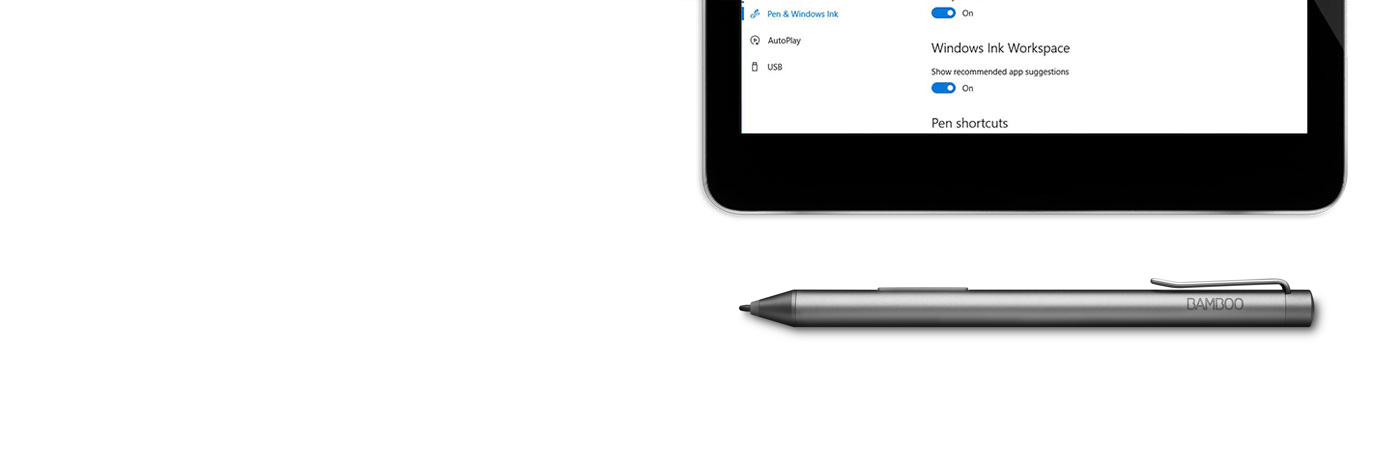

Ниже приведено простое поэтапное руководство установки Bamboo Ink и начала работы с Windows Ink (простая и быстрая функция цифрового пера на Вашем устройстве Windows 10).

«Интеллектуальный» стилус для письма, создания заметок и комментирования, для Windows Ink. Чтобы настроить Bamboo Ink, выполните эти 4 простых шага. Можно также посмотреть видео этого процесса здесь.
Если у Вас имеется новейший Bamboo Ink, как на изображении выше, начните настройку, нажав приведенную ниже ссылку.
Продолжить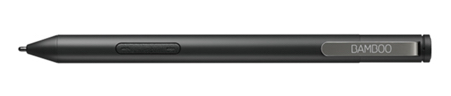
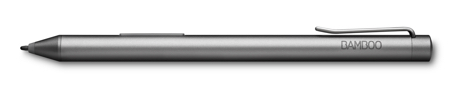
Если у Вас имеется Bamboo Ink предыдущего поколения, как на изображении выше, начните настройку, нажав приведенную ниже ссылку.
ПродолжитьЧтобы убедиться в совместимости своего устройства Windows с Bamboo Ink, просмотрите список проверенных устройств на этой странице.
Для лучшего результата рекомендуем обновить драйвер Вашего устройства Windows. Чтобы загрузить «Bamboo Ink stylus» на свое устройство, нажмите здесь. Следуйте инструкциям, появляющимся на экране.
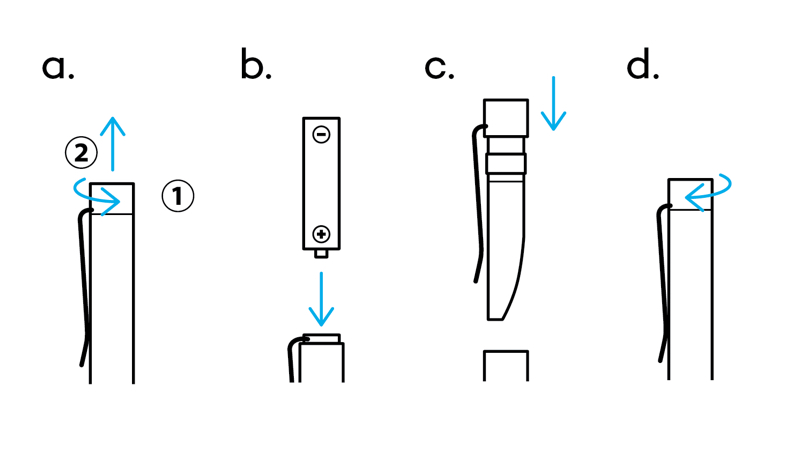
Открутите верхнюю часть своего стилуса Bamboo Ink, чтобы разблокировать его. Снимите верхнюю часть, вставьте батарею согласно инструкции, после чего закрутите верхнюю часть стилуса для его блокировки.
Убедитесь, что батарея вставлена стороной «–» вверх.
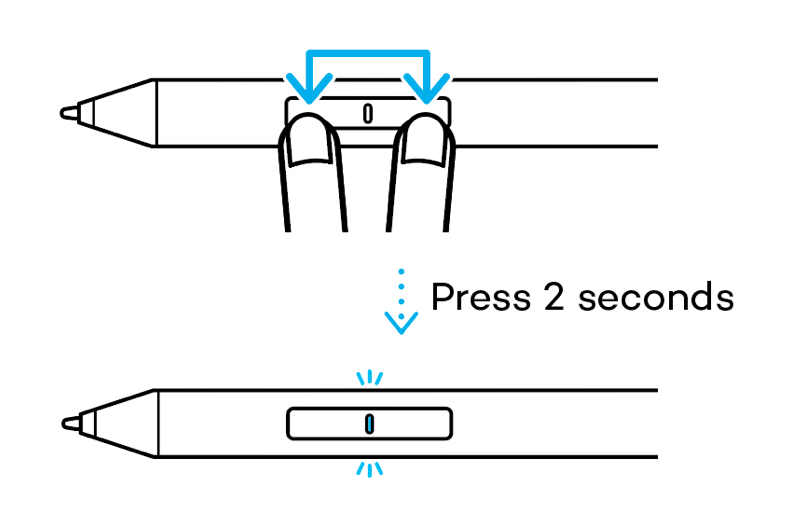
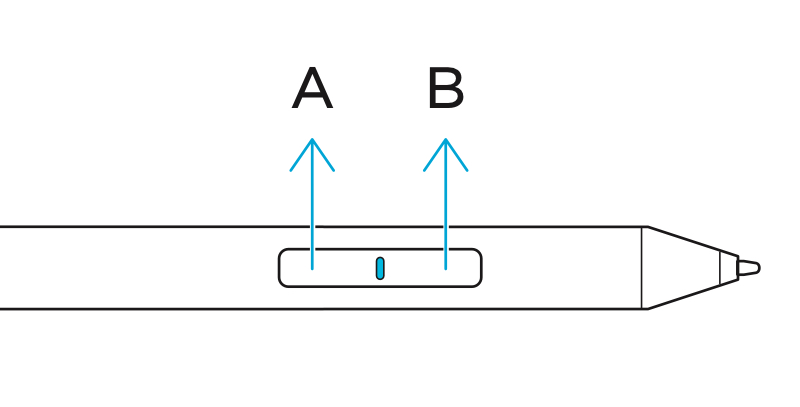
Bamboo Ink поддерживает два протокола. Стилус должен соответствовать протоколу Вашего устройства Windows. Если стилус на Вашем устройстве не работает, Вы можете легко переключить режим.
Для перехода между протоколами одновременно нажмите и удерживайте обе боковых кнопки в течение двух секунд. Для возврата к прежнему протоколу повторите это действие.
Чтобы убедиться в совместимости своего устройства Windows с Bamboo Ink, просмотрите список проверенных устройств на этой странице.
Некоторым устройствам требуется обновление драйвера. Чтобы проверить, является ли Ваше устройство одним из них, посмотрите приведенный ниже список. Если Вашего устройства нет в списке, перейдите к шагу 2. Если Ваше устройство есть в этом списке, нажмите здесь, чтобы скачать драйвер Bamboo Ink stylus на Ваше устройство. Сохраните его на своем устройстве, а затем дважды щелкните файл, чтобы установить драйвер. Следуйте инструкциям, появляющимся на экране.
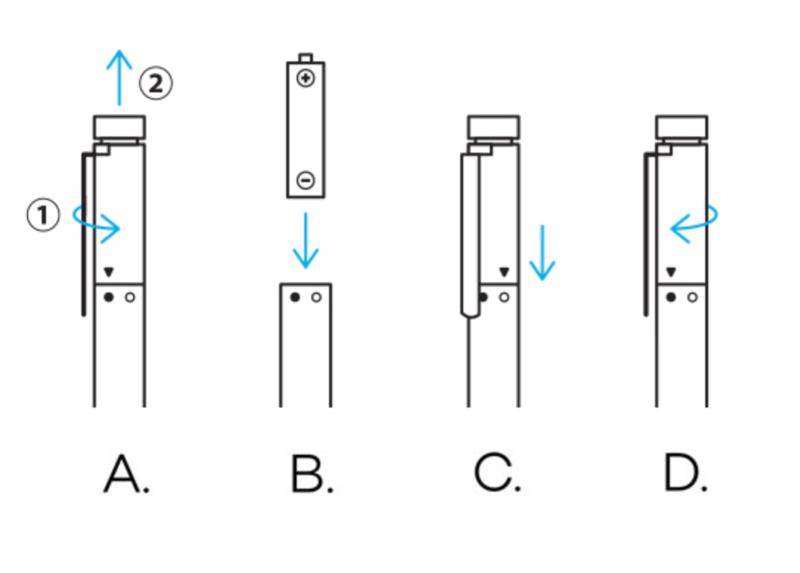
Открутите верхнюю часть своего стилуса Bamboo Ink, чтобы разблокировать его. Снимите верхнюю часть, вставьте батарею согласно инструкции, после чего закрутите верхнюю часть стилуса для его блокировки.
Ваш Bamboo Ink поддерживает два режима совместимости. Режим должен соответствовать режиму Вашего устройства Windows. Если стилус не работает на Вашем устройстве, Вы можете легко переключить режим.
Для перехода между режимами одновременно нажмите и удерживайте обе боковые кнопки в течение двух секунд. Для возврата к прежнему режиму повторите это действие.
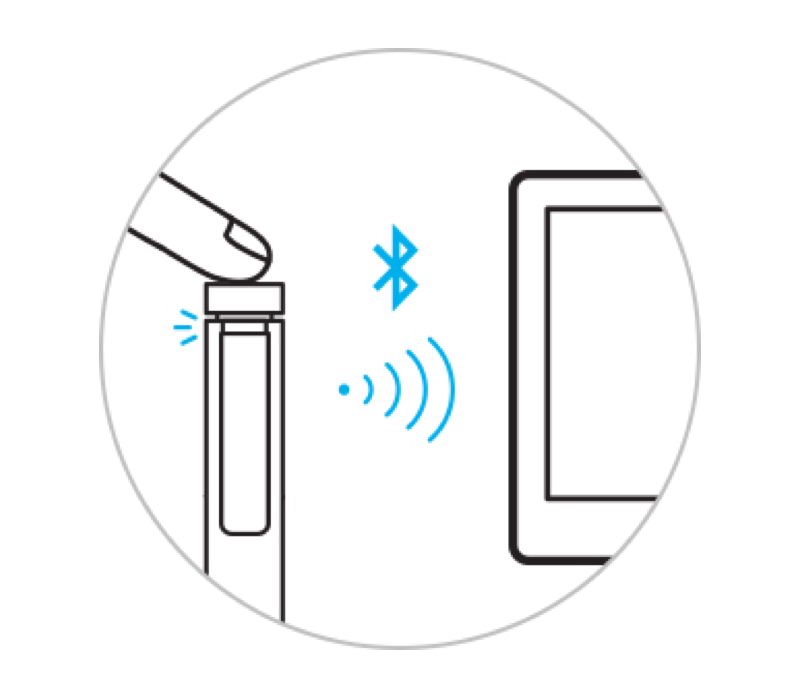
1. На рабочем столе Windows 10 нажмите Start («Пуск»), затем выберите Settings («Настройки»), перейдите к Devices («Устройства»), выберите Bluetooth и включите его.
2. Теперь возьмите свой Bamboo Ink и нажмите и удерживайте его верхнюю кнопку в течение примерно шести секунд – пока светодиод не начнет мигать.
3. Выберите Bamboo Ink из списка обнаруженных устройств и нажмите Pair («Связать»).

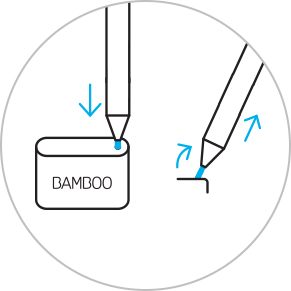
Для замены наконечника просто вставьте его в небольшое отверстие встроенного инструмента для замены наконечника, входящего в набор. Наклоните стилус и снимите наконечник.
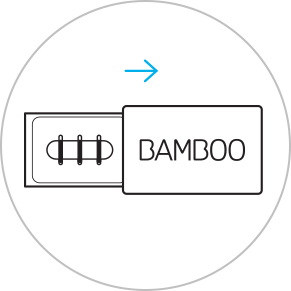
Сдвиньте крышку набора с наконечниками, чтобы открыть его, и выберите нужный наконечник (слева направо): твердый (черный), средний (серый) или мягкий (черный).
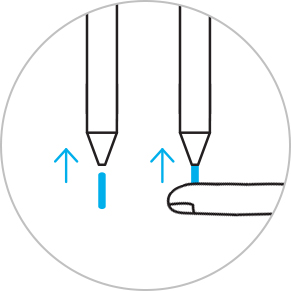
Слегка подтолкните нужный наконечник кверху. Убедитесь в том, что наконечник вставлен должным образом.

Sticky Notes, sketchpad, screen sketch: Windows Ink Workspace оснащено тремя предварительно установленными приложениями, которые помогут воплотить Ваши идеи с помощью Bamboo Ink.
Все продукты Wacom можно безопасно очищать изопропиловым спиртом 70 % или 75 % (протирочным спиртом) путем нанесения на мягкую безворсовую ткань. Слегка протрите увлажненной тканью твердые непористые поверхности своего продукта Wacom, такие как дисплей или другие внешние поверхности. Не используйте отбеливатель. Избегайте попадания влаги в любые отверстия и не погружайте продукт Wacom в чистящие средства. См. приведенные ниже дополнительные советы или обратитесь в региональную службу поддержки клиентов Wacom.
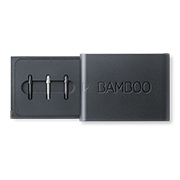
Набор наконечников для Bamboo Ink с тремя различными типами наконечников — мягким, средним и твердым — позволят Вам подобрать индивидуальный инструмент для Вашего естественного стиля письма на экране.